Microsoftは、Windows InsiderのExperimental(26H1)チャネル向けにWindows 11 Preview Build 28120.3032(KB5124138)の配信を開始しました。
26H1は、そもそもAI PC向けのものですが、Copilot+ PC非対応でもインストールすることが出来ました。
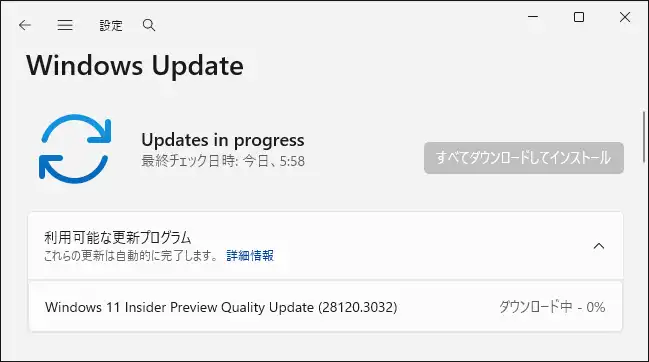
今回のアップデートで最も注目すべき機能が、Windows 回復環境(WinRE)から直接OSを再インストールできる新機能「Cloud rebuild」です。
従来の初期化(Reset this PC)と何が違う?
これまでPCが起動しなくなった場合、ローカル回復領域に依存する「このPCを初期状態に戻す」か、別のPCを使って「インストール用USBメモリ」を用意する必要がありました。
新機能「Cloud rebuild」は、WinREから直接Windows Updateにアクセスし、クリーンな最新OSイメージとデバイスドライバの両方をダウンロードして完全再インストールを実行します。
- USBメディア不要: 別PCでインストーラーを作成する手間がゼロになります。
- ドライバも自動取得: メーカー専用ドライバも同時に取得されるため、再インストール後にネットワークや画面表示が動かなくなる心配がありません。
- ローカルの破損に左右されない: OSのシステムファイルが重度にクラッシュしていても復旧可能です。
Cloud rebuild の操作手順と画面遷移
手順1:Windows 回復環境(WinRE)を起動する
- Windowsが起動しない場合: 起動失敗を繰り返すと、自動的に青い背景のWinRE(オプションの選択)画面が立ち上がります。
- Windowsが起動する場合: 「設定」>「システム」>「回復」>「PCの起動をカスタマイズする」の「今すぐ再起動」をクリックします。

手順2:WinREメニューから「Cloud rebuild」を選択する
- 「トラブルシューティング(Troubleshoot)」を選択します。
- 「Recovery and uninstall」を選択します。
- 一覧から「Cloud rebuild」をクリックします。
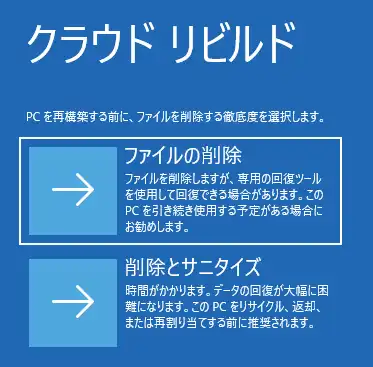
手順3:ネットワーク(有線LAN / Wi-Fi)に接続する
クラウドからOSイメージやドライバをダウンロードするため、インターネット接続を行います。
- 有線LAN: ケーブルが接続されていれば自動認識されます。
- Wi-Fi: 検出されたSSID一覧から選択し、セキュリティキー(パスワード)を入力して接続します。
【画像挿入場所③】
- 画像内容: WinRE上のWi-Fi接続・ネットワーク選択画面
- 代替テキスト(Alt): WinRE(Windows 回復環境)でWi-Fiアクセスポイントを選択して接続する画面
- キャプション: 有線LANまたはWi-Fiでネットワークに接続
手順4:対象ビルド・エディション・言語の確認
接続が確立するとWindows Updateへ問い合わせが行われ、インストールされる構成情報が表示されます。
- Target Windows build(対象ビルド)
- Edition(Home / Pro など)
- Language(言語)
内容を確認し、問題がなければ次へ進みます。
【画像挿入場所④】
- 画像内容: 再インストール対象のビルド・エディション・言語が表示された確認画面
- 代替テキスト(Alt): Cloud rebuildでダウンロードされる対象のWindowsビルド、エディション、言語の確認画面
- キャプション: インストール対象のビルドや言語を確認
手順5:データ消去の警告に同意して実行
Cloud rebuildは完全なクリーンインストールを行います。
- すべての個人用ファイル、アプリ、設定が完全に消去される旨の「Data-loss warning(データ消去の警告)」が表示されます。
- 警告内容を確認して確定すると、クラウドからのダウンロードおよび再インストール処理が自動的に開始されます。
【画像挿入場所⑤】
- 画像内容: 全データ消去の警告と同意ボタンが配置された確認画面
- 代替テキスト(Alt): Cloud rebuild実行前のデータ消去(全ファイル・アプリ削除)に関する警告画面
- キャプション: データ消去の警告を確認し、同意して再インストールを開始
手順6:完了後のセットアップ
- 一般個人PC: クリーンインストール完了後、初期セットアップ(OOBE)画面が立ち上がります。
- 法人・組織デバイス: 自動的に再登録(Entra ID / Intune)が行われ、ポリシーやプロファイルが再適用されます。
その他の修正点・注意点
- Hyper-V / Linux VMの共有フォルダー修正: HCS管理VMにおいて、Plan9プロトコル経由でホストフォルダーをLinux VMと共有する際、フォルダーが表示されない・アクセスできない問題が修正されました。
- 段階的なロールアウト(CFR): 「Cloud rebuild」は順次展開されるため、Build 28120.3032にアップデートしていてもWinREメニュー内にまだ表示されない場合があります。
- デスクトップの透かし: プレビュー版のため、デスクトップ右下にビルド番号のウォーターマークが表示されます。
予備PCが手元にないトラブル時でも、Wi-Fiや有線LANさえあれば復旧できる非常に実用的な新機能です。Experimentalチャネルを運用している方は、ぜひWinREのメニュー構成を確認してみてください。
公式HP : Windows 11 Insider Experimental (26H1) Preview Build 28120.3032
関連URL
【Windows Insider】フライトハブ更新:Future Platforms および各バージョン向け新ビルドが一斉配信(2026年9月18日付
【Windows 11】Betaチャネル向け「Build 26220.9492」配信開始!ライブキャプションの改善やファイル履歴の不具合修正などまとめ
【Windows 11】Experimental(26H1)チャネル向け「Build 28120.3032」配信開始!新リカバリー機能「Cloud rebuild」登場やHyper-Vの不具合修正などまとめ(本記事)
【Windows 11】Experimental 26H2チャンネル向け Insider Preview Build 26340.9502 がリリース!新機能・操作手順と変更点を徹底解説
【Windows 11】Experimental(Future Platforms)向けプレビュー Build 29671.1000 公開!スタートメニュー刷新・Hyper-V修正・既知の不具合まとめ


チャネル向けにWindows 11 Preview Build 28120.3032(KB5124138)の配)