Microsoftより、Windows 11のExperimental(実験的)チャンネル(Windows 11, version 26H2 ベース)向けに、Windows 11 Insider Preview Build 26340.9502 のリリースノートが公開されました。
実際に配信されていることを確認しました。
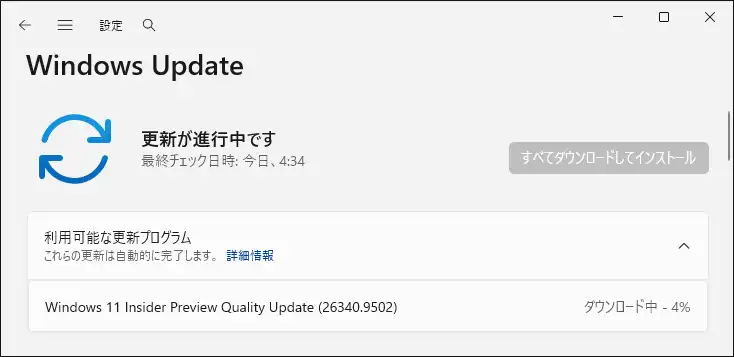
本ビルドはイネーブルメントパッケージ経由で提供され、段階的ロールアウト(Controlled Feature Rollout)により対象機能が順次展開されます。アクセシビリティの向上(拡大鏡・マウスインジケーター・ライブキャプション)や、PCの安全な初期化を実現する「Cloud rebuild」のサニタイズ対応など、注目の新機能と操作手順、修正点を詳しく解説します。
1. 拡大鏡(Magnifier):写真や動画の色彩を保ちながら眩しさを低減する「コントラストテーマ」トグルを追加
画面の眩しさを和らげる手段として従来は「色の反転」が広く使われていましたが、写真やグラフ、動画などすべての表示色が反転してしまう難点がありました。 今回のアップデートでは、拡大鏡ツールバーから直接UIの配色のみをダーク基調などに切り替えられる「コントラストテーマ(Contrast theme)」トグルが導入されました。写真や動画の本来の色合いを損なうことなく、インターフェースの眩しさだけを抑えることができます。
💡 従来の「色の反転」も引き続きサポートされています。目的に応じて使い分けることが可能です。
操作手順
- 拡大鏡ツールバーからオン/オフを切り替える手順
- キーボードの
Windows++(プラスキー)を押して「拡大鏡」を起動します。 - 画面上に表示される拡大鏡ツールバーのコントラストテーマの切り替えトグルボタンをクリックして有効化/無効化します。
- キーボードの
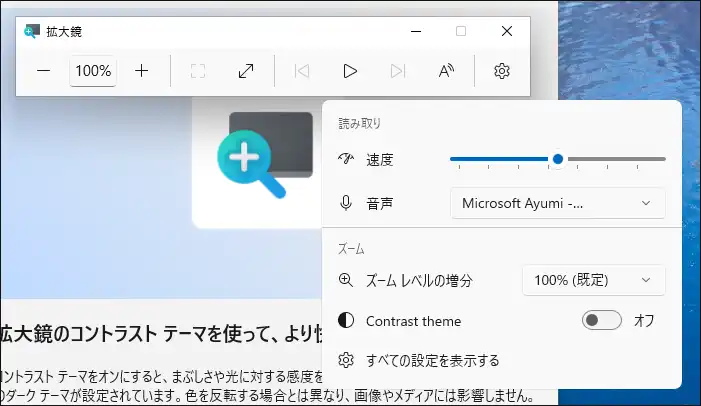
- 使用するコントラストテーマを変更する手順
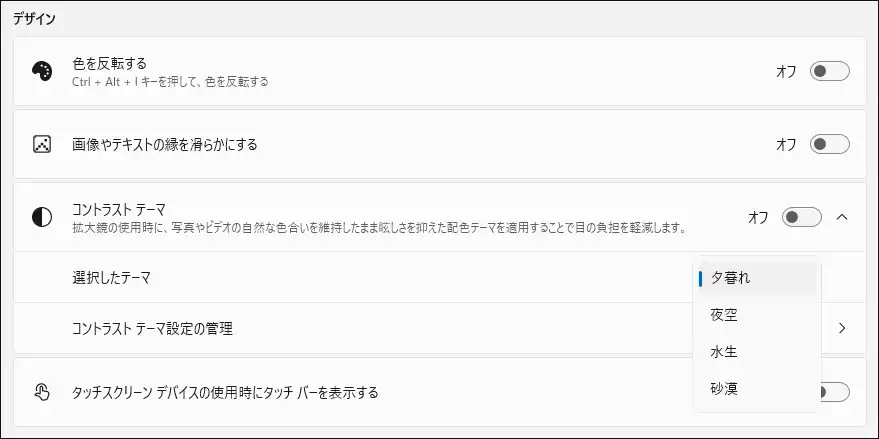
- 初期状態では「ダーク(Dark)」テーマが適用されます。
- 「設定」 > 「アクセシビリティ」 > 「拡大鏡」 を開きます。
- コントラストテーマの設定欄から、好みのテーマを選択して切り替えます。
2. マウス インジケーター(Mouse indicator):洗練された新アニメーションとEscキー固定オプション
マウスポインターを見失った際に素早く位置を把握できる「マウス インジケーター」が改善されました。
アップデート内容
- より滑らかで洗練された新しいアニメーションを導入。
- 「Esc」キーを押すまでインジケーターを画面上に表示したまま維持するオプションが追加。
操作手順
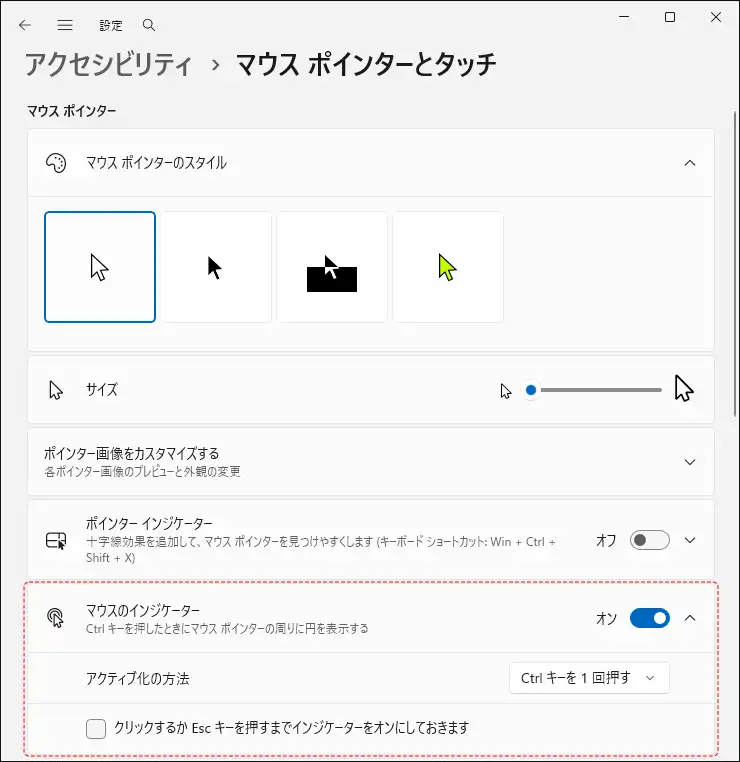
- 「設定」 > 「アクセシビリティ」 > 「マウス ポインターとタッチ」から、マウスのインジケーターをオンにします。
- 必要に応じてアクティブ化の方法と「クリックするかEscキーを押すまでインジケーターをオンにしておきます」にチェックをいれます。
5時間くらいかけてやっと解決出来ました。
以下の方法で有効になるはずが試しても出来ず。のち30分くらいかけたら表示されるようになりました。原因不明。
Modernised mouse indicator on Ctrl coming soon to Windows 11, now with an option for a more persistent indicator (remains on screen until you click/press ESC) via Win + Ctrl + Shift + M. pic.twitter.com/qlZQkBR0bh
— phantomofearth 🌳 (@phantomofearth) August 22, 2026
3. Cloud rebuild(クラウド再構築):安全なドライブ消去(サニタイズ)&リモート管理に対応
OSの完全な再インストールを行ってPCをクリーンな正常状態へ復旧する「Cloud rebuild」に、2つの機能が追加されました。
① ドライブの完全消去(サニタイズ)オプション
PCのリサイクル、返却、組織内での別ユーザーへの再割り当てを行う際、ストレージハードウェア自体の消去機能を用いてデータを不可逆的に消去してからOSを再インストールできるようになりました。
操作手順(Windows 回復環境:WinRE上)
- Windows 回復環境(WinRE)を起動します。
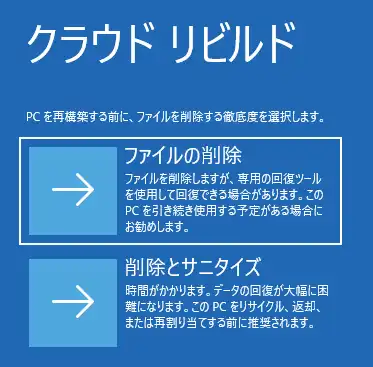
- 「Cloud rebuild」の再構築プロセスを開始した際、目的別にオプションを選択します:
- Remove files(ファイルの削除): 引き続き自身でPCを利用し続ける場合。
- Remove & sanitize files(ファイルの削除とサニタイズ): PCを廃棄、返却、または別ユーザーへ再割り当てする場合。(※ハードウェアレベルで完全消去されるため、データ復元は不可能です)
② IT管理者向け:Recovery CSPを通じたリモート実行
- IT管理者は Recovery CSP を利用し、リモートから端末のCloud rebuildを構成およびトリガーできるようになりました。
- 現在インストールされているビルド、または指定したターゲットビルドのいずれかを選択して再構築を実行できます。
4. ライブ キャプション(Live Captions):スクリーンリーダーの音声除外設定
リアルタイム字幕機能「ライブ キャプション」に、スクリーンリーダーによる読み上げ音声を字幕化しないためのオプションが新設されました。
アップデート内容と操作手順
- 新設定 「スクリーン リーダーの音声を含める(Include Screen Reader audio)」 が追加されました(初期状態:オフ)。
- この設定がオフの場合、ナレーター(Narrator)やJAWS、NVDAなどのスクリーンリーダーの音声は文字起こしされず、純粋なマイク音声や動画・通話などのシステムオーディオのみに字幕を集中させることができます。
5. 主な修正点
本ビルドでは以下の不具合が修正されています。
- Hyper-V:Plan9プロトコルを用いてLinux仮想マシン(VM)とホストフォルダーを共有している環境において、HCS(Host Compute Service)管理の仮想マシンを利用する一部のアプリで共有フォルダーが表示されない、またはゲスト環境からアクセスできない問題を修正しました。
- その他(ファイル履歴):ファイル履歴(File History)によるバックアップ実行時に、「使用可能なドライブが見つかりません(No usable drives found.)」というエラーが発生して失敗する不具合を修正しました。
⚠️ Experimental 26H2チャンネル利用時の注意点
- ベースバージョン: 本ビルドはイネーブルメントパッケージによる「Windows 11, version 26H2(ビルド 26340.9502)」をベースとしています。
- 段階的展開(CFR): 新機能は一部のインサイダーから段階的に配信されるため、アップデート直後にすべての機能が反映されない場合があります。
- 実験的機能の性質: Experimentalチャンネルで検証される機能はコンセプト検証を目的としており、製品版に正式採用されず変更・削除される可能性があります。
- デスクトップの透かし: デスクトップ右下にプレビュービルド用のウォーターマークが表示されますが、正常な仕様です。
- ローカライズ: 開発中の機能は日本語訳が未完了の場合があります。表記に関する問題を見つけた場合は「フィードバック Hub」からの報告が推奨されています。
公式情報
Windows 11 Insider Experimental Preview Build 26340.9502
関連URL
【Windows Insider】フライトハブ更新:Future Platforms および各バージョン向け新ビルドが一斉配信(2026年9月18日付
【Windows 11】Betaチャネル向け「Build 26220.9492」配信開始!ライブキャプションの改善やファイル履歴の不具合修正などまとめ
【Windows 11】Experimental 26H2チャンネル向け Insider Preview Build 26340.9502 がリリース!新機能・操作手順と変更点を徹底解説(本記事)
【Windows 11】Experimental(Future Platforms)向けプレビュー Build 29671.1000 公開!スタートメニュー刷新・Hyper-V修正・既知の不具合まとめ


チャンネル(Windows 11, version 26H2 ベース)向けに、Windows 11 Insider Pr)