Microsoftは2026年11月16日(米国時間)、Windows Insider ProgramのExperimentalチャネル向けにWindows 11 Insider Preview Build 26340.10013(バージョン26H2)を公開しました。公開は日本時間の2026年11月17日(火)午前7時05分ごろです。
しばらくは毎週土曜日(日本時間)の公開が続いていましたが、今回は火曜日の公開となり、1営業日遅れた形です。
今回はFIDO2セキュリティキーに保存したパスキーの個別削除、IntuneによるRemote Lock(リモートロック)、タスクバーのリスト表示、拡大鏡のタッチ・タッチパッド操作など、新機能がたくさん入っています。同じ日にBetaチャネル(26H2)向けのBuild 26320.10003も配信されました。
ビルド概要
| チャネル | Experimental(26H2) |
|---|---|
| ビルド | 26340.10013 |
| 公開日 | 2026年11月16日(米国時間)/2026年11月17日 7:05ごろ(日本時間) |
| 同時公開 | Beta(26H2):Build 26320.10003 |
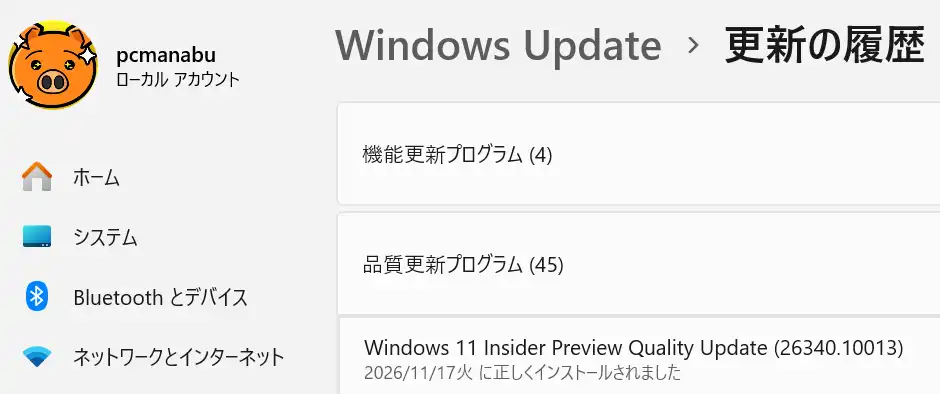
筆者のPCにもすでにインストールされており、Windows Updateの更新の履歴に「Windows 11 Insider Preview Quality Update (26340.10013)」として表示されています。
なお、ExperimentalやBetaからExperimental(Future Platforms)への移動は一時的にブロックされています。Microsoftは早急に解消するとしています。
新機能・変更点(段階的に展開)
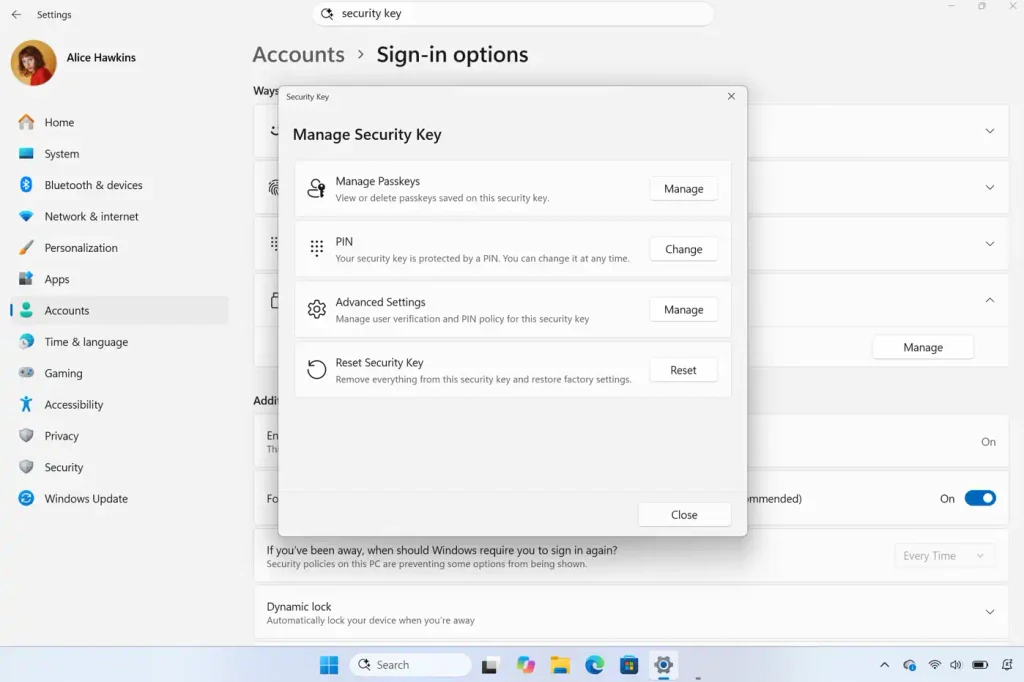
セキュリティキーの高度な管理(パスキーの個別削除)
FIDO2(Fast Identity Online 2)セキュリティキーに保存されているパスキーを一覧で確認し、1つずつ削除できるようになりました。これまでは不要なパスキーを消すのにキー全体をリセットするしかありませんでした。今後は要らないものだけを整理できます。
管理者向けには、PINの最小文字数、ユーザー検証(UV)の常時必須化、エンタープライズ構成証明(Enterprise Attestation)といった企業向けの設定も追加されています。
Remote Lock(リモートロック)
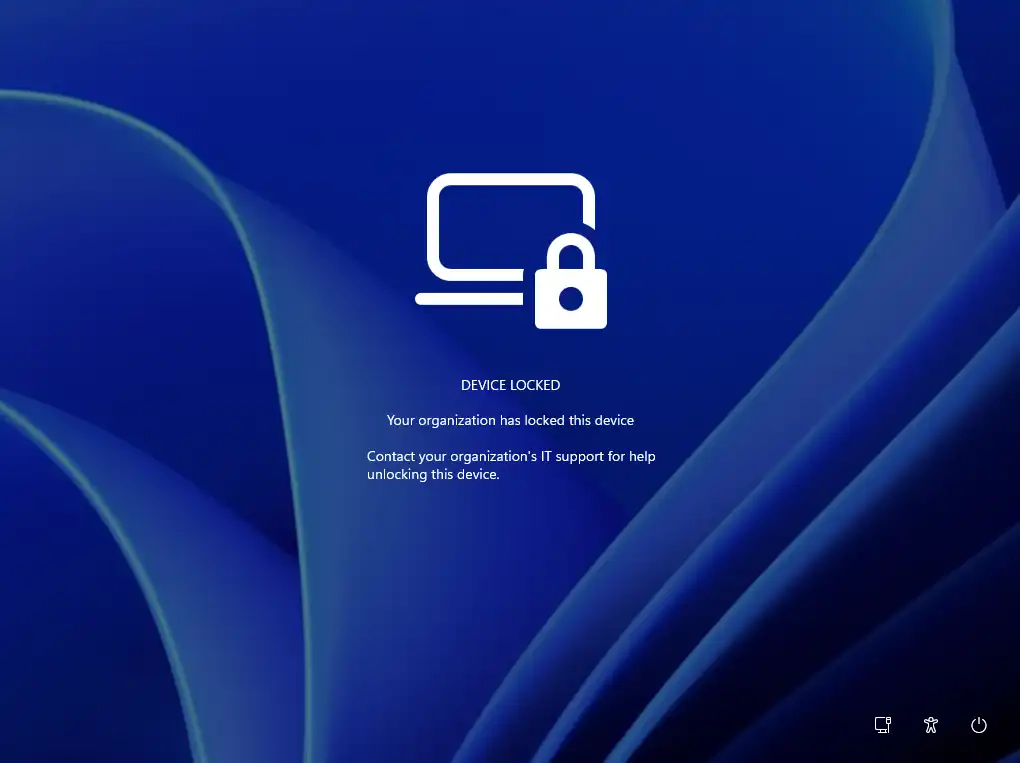
紛失・盗難・侵害されたWindowsデバイスを、IT管理者がMicrosoft Intuneから初期化せずにロックできる機能です。ロックすると、すべてのサインイン中のセッションがサインアウトされ、サインインオプションが非表示になり、「Device locked」画面が表示されます。
データは消去されません。デバイスは登録・管理されたままで、BitLockerも有効なまま、ユーザーデータもそのまま残ります。ロックを解除できるのは管理者だけで(リモートで解除)、解除後のユーザーは作業の続きから再開できます。LockReasonとRecoveryHintを設定すれば、ロック理由やヘルプデスクの連絡先を画面に表示できます。
Microsoft Pluton暗号化プロバイダー(プレビュー)
Microsoft Pluton Cryptographic Providerのプレビューが始まりました。対応デバイスでは、開発者が標準のWindows CNG APIを通じてPlutonセキュリティプロセッサを使い、ハードウェアで保護された暗号鍵の保存や暗号処理を行えます。
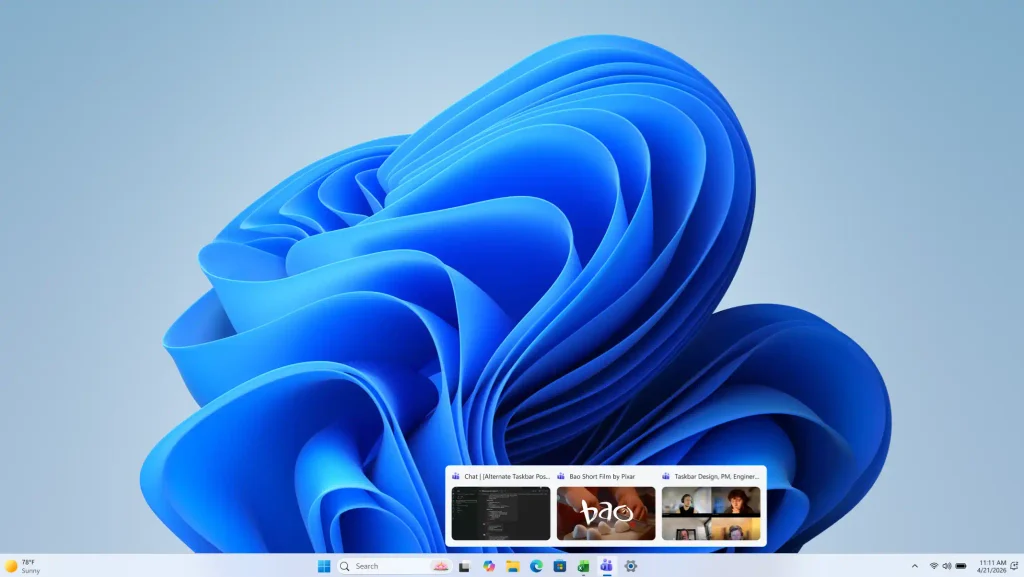
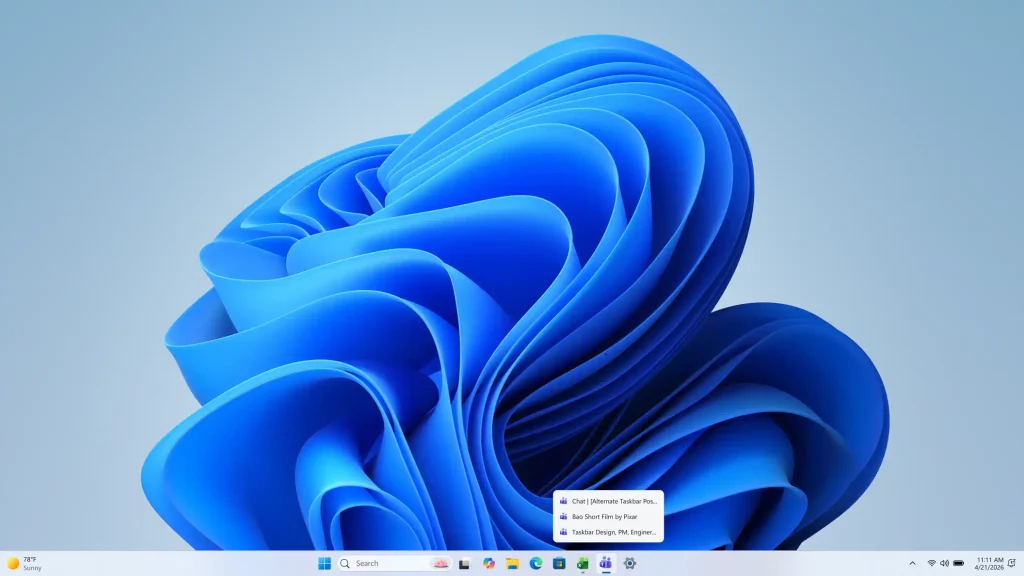
タスクバー:開いているウィンドウをリストで表示
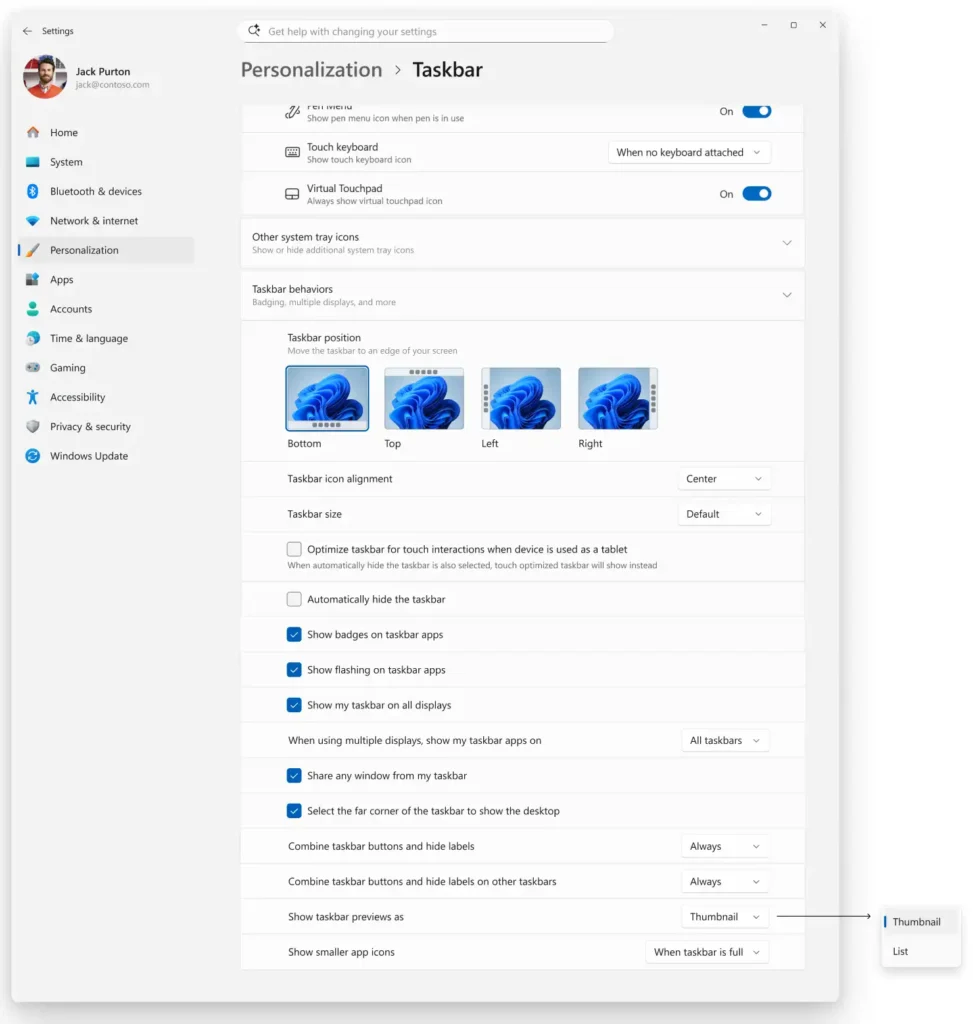
タスクバーのアプリにマウスを乗せると、これまでは開いているウィンドウのプレビュー(サムネイル)が並んで表示されていました。今回から「リスト表示」を選べるようになり、オンにするとウィンドウがタイトルの一覧で表示されます。ウィンドウをたくさん開く人には便利な変更です。
設定場所は「設定」→「個人用設定」→「タスクバー」です。
BitLocker:標準ユーザーでも起動前PINを設定可能に
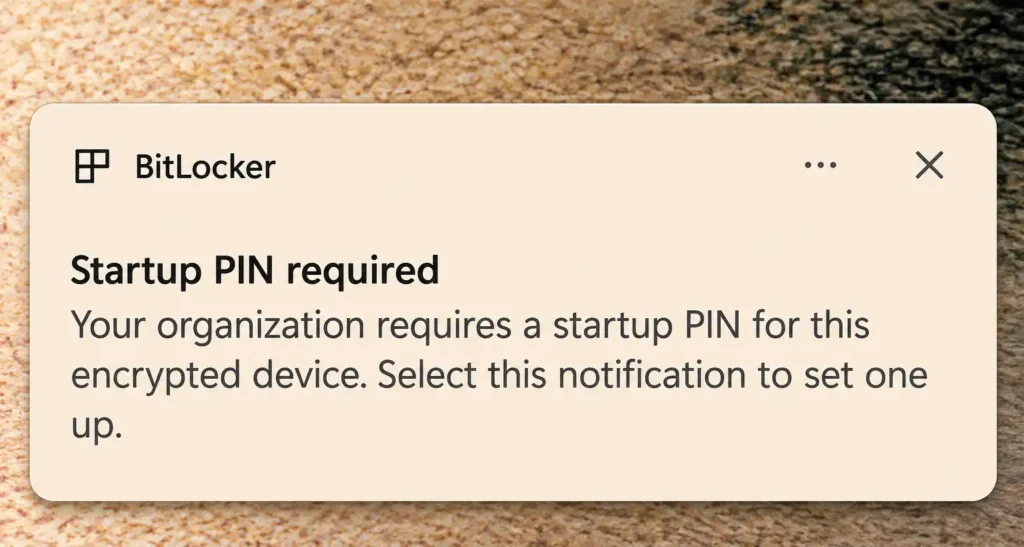
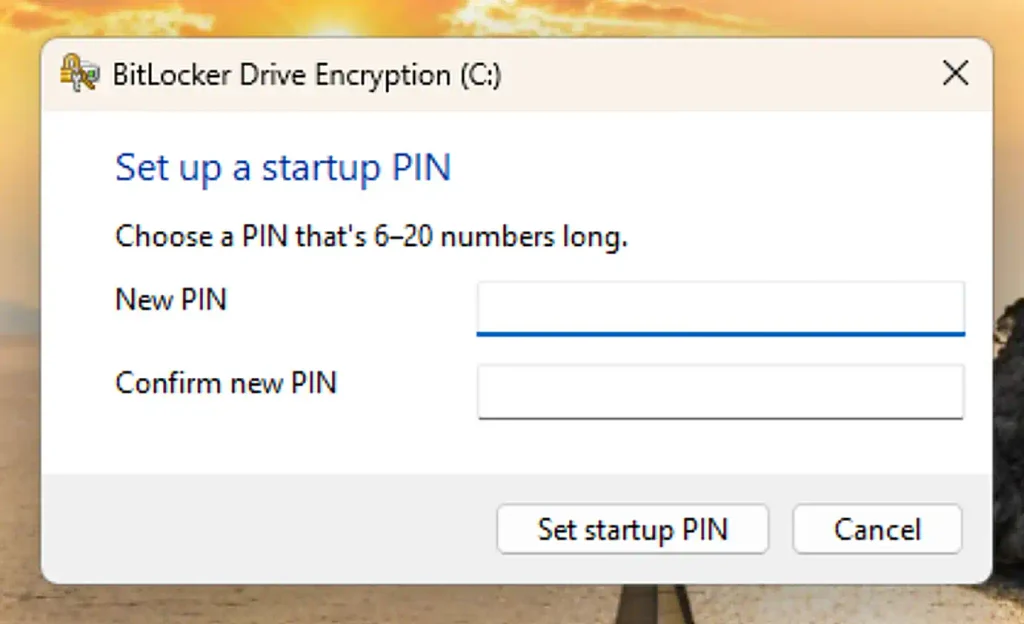
管理者権限のない標準ユーザーでも、管理対象デバイスならBitLockerの起動前(プリブート)PINを自分で設定できるようになりました。これまでは標準ユーザーがTPM+PINの保護機能を追加することはできませんでした。
対象のポリシーが適用された、まだPINのないデバイスでは「PINを追加してください」という通知が届きます。通知を選ぶとPINの設定画面が開きます。
管理者は、Microsoft Intuneなどのデバイス管理ツールで、既存のBitLockerポリシーを次のように設定します。
| ポリシー | 値 |
|---|---|
| AllowStandardUserEncryption | ON |
| AllowWarningForOtherDiskEncryption | OFF |
| RequireDeviceEncryption | ON |
| SystemDrivesRequireStartupAuthentication | ON |
注意点として、このポリシーは、Windows Insider Programでこの機能が有効になっている標準ユーザーのテストグループだけに適用するよう案内されています。機能のない標準ユーザーはTPM+PINを追加できないので、デバイスの暗号化に失敗します。すでにTPMのみで暗号化済みの場合は、ポリシー非準拠として報告されます。
拡大鏡:タッチパッド・タッチ操作に対応
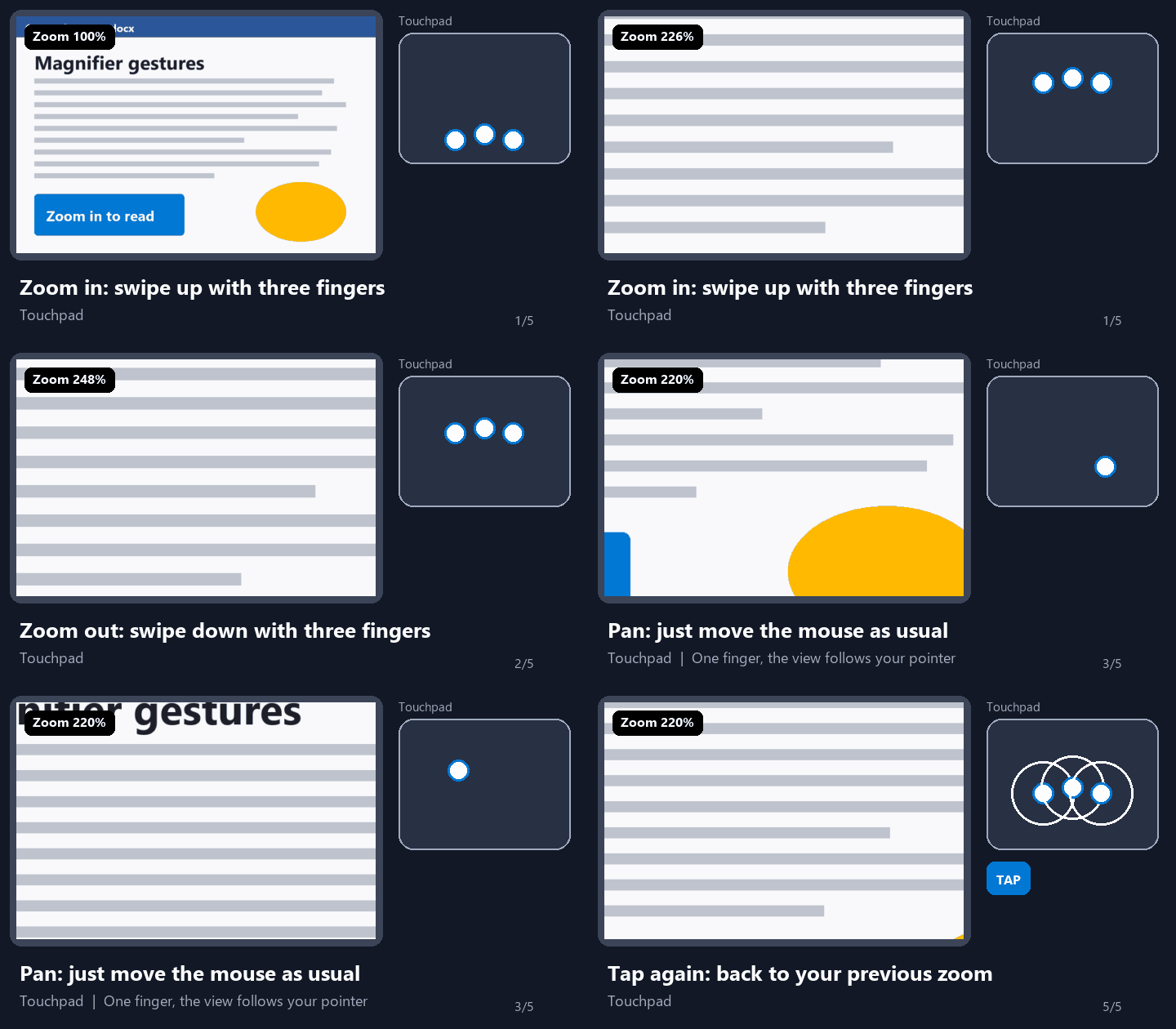
拡大鏡は、これまでのキーボード、マウス、スクロールホイールに加えて、タッチパッドとタッチ操作のジェスチャーにも対応しました。使うときは、先に拡大鏡を起動しておきます(Windowsキー+「+」キー)。
タッチパッドの場合
- 拡大・縮小:3本指で上にスワイプすると拡大、下にスワイプすると縮小
- 画面の移動:いつも通り1本指で動かすと、拡大表示がポインターについてくる
- 100%と直前の倍率の切り替え:3本指でタップ
タッチスクリーンの場合
- 画面の移動:3本指でドラッグ
- 拡大・縮小:3本指で1回タップし、もう一度タップして指を離さずに上へドラッグすると拡大、下へドラッグすると縮小
- 100%と直前の倍率の切り替え:3本指でダブルタップ
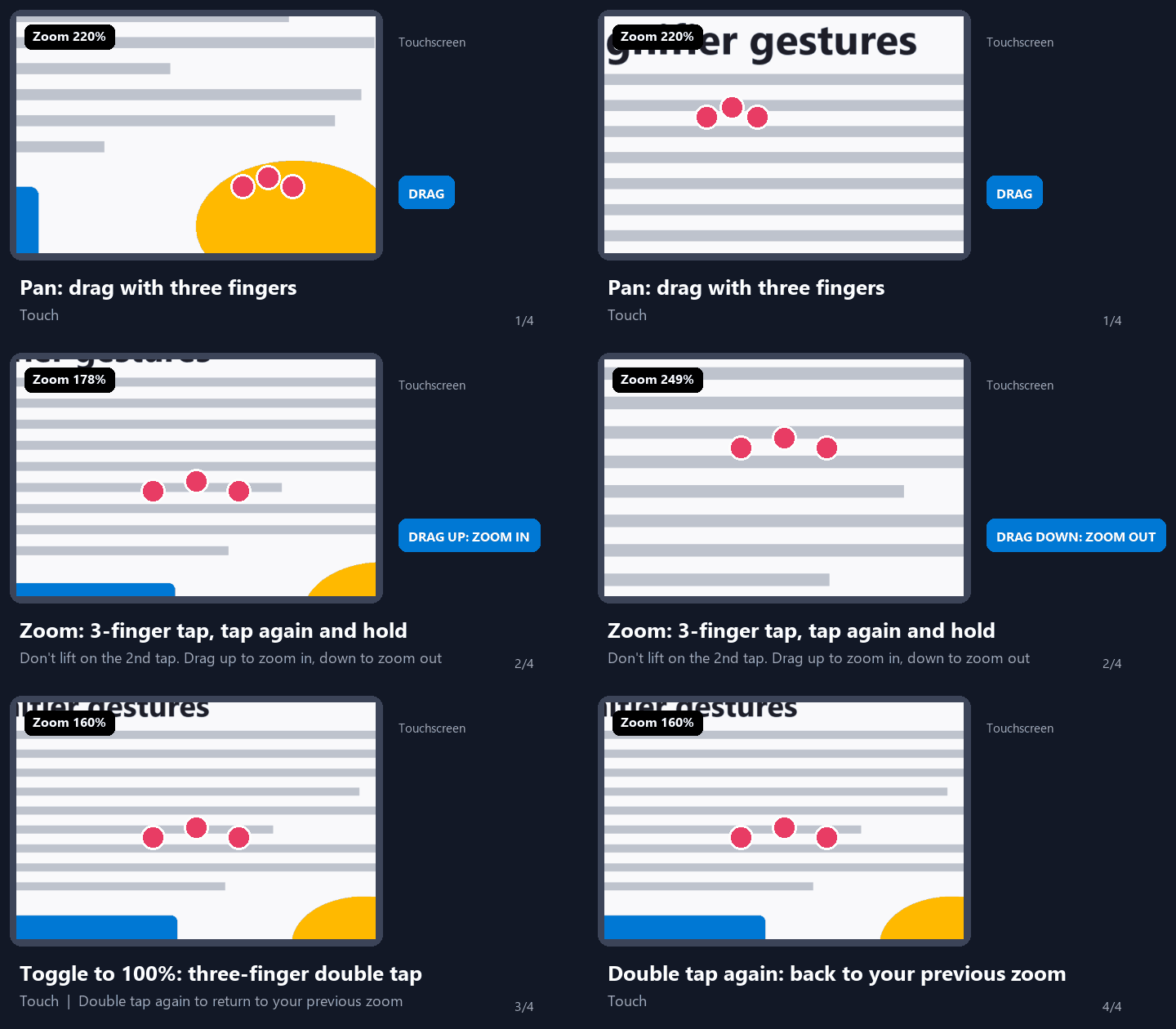
どちらのジェスチャーも最初からオンになっています。オフにするには「設定」→「アクセシビリティ」→「拡大鏡」で、タッチパッドジェスチャー、タッチジェスチャーそれぞれの項目をオフにします。
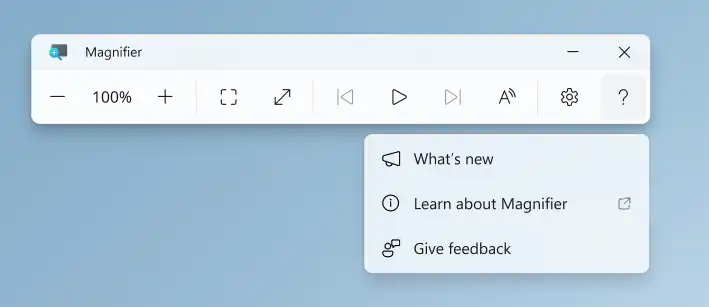
拡大鏡のツールバーにはヘルプ(?)ボタンも追加されました。ここからヘルプ記事を開いたり、新機能を確認したり、フィードバックHubに意見を送ったりできます。
Microsoftアカウントからローカルアカウントへの安全な切り替え
設定からMicrosoftアカウントをローカルアカウントに切り替えるときは、データを失わないように、必ずBitLockerの回復キーのバックアップを促されるようになりました。案内の内容も更新されています。
オフラインマップの削除
2025年4月に予告されていた、Windows UWP Mapコントロールと Windows Maps プラットフォームAPIの非推奨化を受けて、オフラインマップ機能と関連する設定画面が削除されます。MapコントロールとAPIがなくなると、オフラインマップも動作しなくなるためです。削除されるのは次の2つです。
- 「設定」→「アプリ」→「オフライン マップ」
- 「設定」→「ストレージ」→「ローカル ディスク」内のマップのストレージ
修正点
- リモートデスクトップ:最近のフライト以降、証明書の不一致でクライアント側のRDP接続が失敗することがある問題を修正
- Windows スポットライト:デスクトップ背景のスポットライトで、右クリックメニューの「背景の詳細を見る(Explore Background)」が機能しない問題を修正
- 入力:最近のフライトで、いくつかの状況でマウスカーソルが見えなくなる根本的な問題を修正
- 入力:音声入力の設定の信頼性を改善
既知の問題
- 最近のフライト以降、タスクマネージャーのCPU速度表示が更新されなくなったという報告があり、調査中
Beta(26H2)Build 26320.10003への移植
同じ日に配信されたBetaチャネル向けBuild 26320.10003にも、今回のExperimentalの一部が移植されています。主なものは、標準ユーザーによるBitLocker起動前PINの設定、オフラインマップの削除、RDP接続・マウスカーソル・音声入力設定の修正です。ほかに、エクスプローラーの「PC」からの検索がWindowsインデクサーを使うようになり、高速化しています。
一方、パスキーの個別管理、Remote Lock、タスクバーのリスト表示、拡大鏡のジェスチャーなどは、今のところExperimentalだけの機能です。
まとめ
Build 26340.10013は、Microsoft Ignite 2027(11月17〜19日、サンフランシスコ)の前日に出たビルドで、パスキー管理、Remote Lock、Pluton、BitLockerとセキュリティ・企業管理向けの機能が中心です。個人ユーザーにとっては、タスクバーのリスト表示と拡大鏡のジェスチャーが分かりやすい変化です。どの機能も段階的に展開されるので、すぐには表示されない場合があります。
出典:Windows 11 Insider Experimental Preview Build 26340.10013(Microsoft Learn)/Announcing new builds for 16 November 2026(Windows Insider Blog)

、Windows Insider ProgramのExperimentalチャネル向けにWindows 11 Insider Preview Bu)