Windows 11の次期年次アップデート「バージョン26H2」が、2026年8月27日にWindows Insider Programの「Release Preview」チャンネルで公開されました。まだ一般提供前ですが、Release Previewチャンネルを使えば、正式リリースを待たずに今すぐ試すことができます。この記事では、26H2の概要に加えて、既存のWindows 11から更新する方法と、ISOファイルを使って新規インストール(クリーンインストール)する方法の両方、そして注意点をまとめます。
25H2とほぼ同じでインストール作業の変更は極めて少ないです。従来通りの方法でコマンドなしでローカルアカウントを作れます。
今回も一瞬で25H2から26H2にする方法も準備されています。
※最新の累積更新(KB5120998)まで適用済みである必要があります。

Windows 11 26H2とは何か
まず押さえておきたいのは、26H2は「まったく新しいOS」ではないという点です。今回のビルド26300.9278は、24H2・25H2と同じコードベース・同じサービシングブランチを共有しており、実体は「有効化パッケージ(enablement package)」です。つまり、これまで毎月の更新プログラムを通じて水面下ですでに配信されていた機能を、まとめてオンに切り替えるだけの仕組みで、通常の大型アップデートのようにOSを丸ごと入れ替えるわけではありません。そのため、対象機であればインストール自体は比較的短時間で終わります。
一般提供は2026年内の後半が予定されていますが、具体的な日付はまだ発表されていません。なお、Home / Proエディションの場合Windows 11バージョン24H2は2026年10月13日にサポート終了(EOL)を迎える予定のため、24H2を使い続けている人は26H2(または25H2)への移行を遅かれ早かれ検討する必要があります。
主な変更点
- タスクバーの配置変更:画面の上下左右どこにでもタスクバーを移動できるようになり、旧バージョンで削除されていた上端や左右への配置も復活しました。
- タスクバーの小サイズ表示:アイコンと高さを縮小する「小」サイズオプションが復活しました。
- スタートメニューのカスタマイズ強化:サイズを「自動」「小」「大」から選べるほか、「ピン留め」「最近使った項目」「すべてのアプリ」の各セクションを個別に表示/非表示にできます。
- 検索の提案を個別オフ化:Windows Searchで「Web検索」と「Microsoft Store」の提案をそれぞれ個別にオフにできるようになりました。
- Copilotの露出を抑制:これまでのAI統合強化路線から一転し、Copilotのシェル内での存在感を控えめにする調整が入っています。
- WMICツールの完全削除、ファイルエクスプローラーの高速化、IT管理者向けの管理者保護機能の再開なども含まれます。
見てのとおり、目立つ新機能というより「これまでの機能更新の総仕上げ」的な内容が中心です。
適用方法は3通りある
26H2を試す方法は、大きく分けて次の3つです。
- すでにWindows 11(24H2/25H2)を使っている人 → Windows Update経由で更新プログラムとして適用
- 新規インストール(クリーンインストール)したい人・仮想環境で試したい人 → ISOファイルを使ってインストール
- 24H2/25H2をすでに最新の状態にしていて、とにかく一瞬で26H2に切り替えたい人 → 有効化パッケージ(eKB)を手動適用
すでにPCが動いている状態からアップデートするだけなら前者で十分ですが、新品同様の状態からセットアップしたい場合や、別ドライブ・仮想マシンに新規インストールしたい場合は、Windows Updateを経由せずISOから直接インストールした方が二度手間になりません。それぞれの手順を見ていきましょう。
方法1:既存のWindows 11から更新する(Windows Update経由)
Release Previewチャンネル経由で26H2を入手する手順は次のとおりです。作業前に必ずPC全体のバックアップを取っておいてください。
- 「設定」→「Windows Update」→「Windows Insider Program」を開く。まだ参加していない場合は、Microsoftアカウントでサインインしてプログラムに参加します。
- 「詳細オプション(Advanced options)」を開き、「Show Release Preview」をオンにする。これをオンにしないと選択肢に「Release Preview」が表示されない場合があります。
- チャンネルとして「Release Preview」を選択し、PCを再起動する。
- 再起動後、Windows Updateの画面で**「利用可能になり次第、最新の更新プログラムを入手する」をオンにする**。
- 「更新プログラムのチェック」を実行し、26H2が表示されたら**「ダウンロードしてインストール」**をクリックします。
- ダウンロード・インストール完了後、PCを再起動すれば適用完了です。
方法2:ISOファイルで新規インストール(クリーンインストール)する
まっさらな状態からセットアップしたい場合は、ISOファイルを使います。手順は「①ISOのダウンロード」「②インストールメディアの準備」「③インストール」の3ステップです。
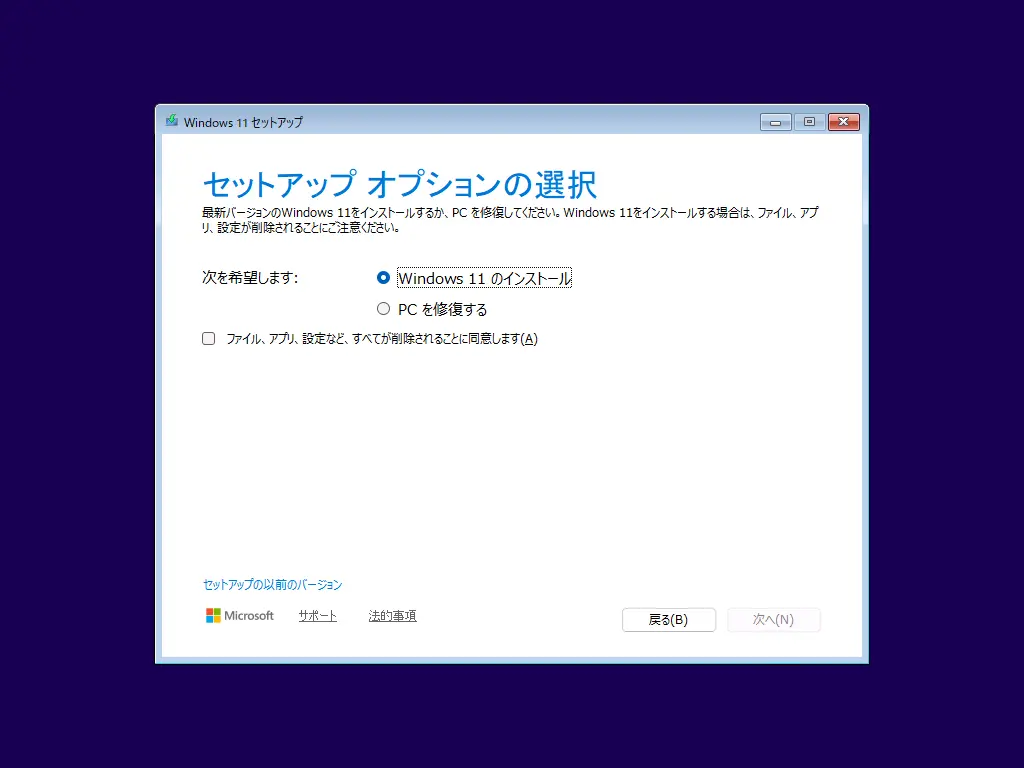
旧PCにインストールする場合は、回避方法を使わないとエラーになります。

①ISOファイルのダウンロード
- Windows Insider Preview ISOのダウンロードページ(
https://www.microsoft.com/software-download/windowsinsiderpreviewiso)にアクセスします。 - Microsoftアカウントでサインインします。Windows Insider Programへの参加登録が必須です(未参加の場合は、既存機で先に「設定」→「Windows Update」→「Windows Insider Program」から参加しておく必要があります)。
- エディションの選択肢から**「Release Preview (Build 26300.xxxx) – 26H2」**を選びます。
- 「言語」を選択し、「確認」をクリックします。
- 「64-bit ダウンロード」ボタンをクリックしてISOファイル(4~6GB程度)を保存します。
②インストールメディア(USB)の作成
ダウンロードしたISOファイルは、そのままではPCを起動できません。新規インストール(クリーンインストール)する場合は、起動可能なUSBメモリを作成する必要があります。
- 8GB以上のUSBメモリを用意し、中のデータをバックアップ(USB内は消去されます)。
- 無料ツール「Rufus」を公式サイトからダウンロードして起動します。
- 「デバイス」でUSBメモリを選択し、「選択」ボタンからダウンロードした26H2のISOファイルを指定します。
- パーティション構成は通常「GPT」、ターゲットシステムは「UEFI」を選択(古いBIOS機の場合はMBR/BIOSを選択)。
- 「スタート」をクリックしてUSBメモリへの書き込みを開始します(数分~十数分)。
メモ:USBメディアを作らず、PCが起動している状態のままインストールしたい場合は、USBを作らずにISOファイルをダブルクリックしてマウントし、中の
setup.exeを実行するだけでもインストーラーが起動します。ただしこの方法は「アップグレードインストール」(既存のWindowsやアプリ・ファイルを引き継ぐ)になるため、完全なクリーンインストールにはなりません。
③インストール(クリーンインストール手順)
- 作成したUSBメモリをPCに挿し、PCを再起動します。
- 起動時にBIOS/UEFIの起動デバイス選択メニュー(メーカーによりF12、F2、Escキーなど)を開き、USBメモリから起動します。
- 「Windowsセットアップ」画面が表示されたら、言語や日本語入力などを設定して「次へ」→「今すぐインストール」をクリック。
- プロダクトキーの入力画面は**「プロダクトキーがありません」**を選択してスキップ可能です(後からライセンス認証済みのWindowsが自動で認識されるか、後で入力できます)。
- インストールの種類は**「カスタム:Windowsのみをインストールする(詳細設定)」**を選択します。これが新規インストール(クリーンインストール)を選ぶポイントです。
- インストール先のパーティション一覧が表示されます。新規インストールでPC内のデータを消去して構わない場合は、既存のパーティションをすべて選択して「削除」し、「未割り当て領域」にした上で「次へ」をクリックすると自動でフォーマット・パーティション作成が行われます(データはすべて消去されるため、必要なファイルは事前にバックアップしてください)。
- あとは画面の指示に従うだけで、ファイルのコピー→再起動→初期セットアップ(地域・アカウント設定など)が進み、インストールが完了します。
方法3:有効化パッケージ(eKB)を手動適用して一瞬で切り替える
26H2はまだRelease Preview(Insiderチャンネル限定配布)の段階のため、KB5121794は一般公開のカタログにはまだ登録されていません。
登録され次第周知します。
24H2/25H2から25H2への移行のときと同様、26H2でも「有効化パッケージ(enablement package/eKB)」を手動でダウンロード・適用することで、Windows Updateの提供を待たずに一瞬でビルド番号を切り替える方法が見つかっています。24H2・25H2・26H2は同じサービシングブランチ・コードベースを共有しており、26H2の中身自体はすでに毎月の累積更新で水面下に配信済みです。eKBは、その隠れた機能を表面化させる「スイッチ」を入れるだけのパッケージなので、サイズはわずか約174KBしかありません。
該当パッケージ: KB5121794(x64版・ARM64版あり、Windows Update カタログで公開)
- まず、対象PCがWindows 11 24H2または25H2で、最新の累積更新(KB5120998、ビルド26100.9278/26200.9278)まで適用済みであることを確認します。ここが未適用だとeKBを当てても切り替わりません。「設定」→「Windows Update」→「更新プログラムのチェック」で最新化しておきましょう。
- Microsoft Update カタログ(
https://www.catalog.update.microsoft.com/)で「KB5121794」を検索し、自分のPCに合う方(x64またはARM64)の.msuファイルをダウンロードします。 - ダウンロードした
Windows11.0-KB5121794-x64.msu(ファイル名は環境により多少異なります)をダブルクリックします。 - Windows Update スタンドアロン インストーラーが起動するので、内容を確認して適用を進めます。
- インストール完了後、PCを1回再起動すれば、ビルド番号が26300系(26H2)に切り替わります。
方法1(Windows Update経由でのRelease Preview適用)と異なり、Insider Programへの参加登録や「Release Preview」チャンネルへの切り替えをしなくても適用できるのがこの方法の利点です。ただし、Microsoft Update カタログ経由の手動適用は通常のWindows Updateの検証フローを経ずに直接システムファイルへ手を加えるため、自己責任での実施が前提になります。事前バックアップは方法1・2と同様に必須です。
適用前後の注意点
- 新規インストールでもTPM 2.0のチェックは行われる。25H2までと同様、26H2のクリーンインストールでもセットアップ時にTPM 2.0・セキュアブート対応・対応CPUなどの要件チェックが行われ、満たさないPCでは通常どおりインストールが弾かれます。「クリーンインストールなら自動的にチェックが緩くなる」ということはありません。要件を満たさないPCにどうしても入れたい場合は、
setup.exe /product serverと実行してWindows Serverのインストールとして偽装する方法や、レジストリ(LabConfig)を編集する方法、Rufusの「要件を削除」オプションを使ってインストールメディア作成時点でチェックを無効化する方法などが必要ですが、いずれもMicrosoft非公式の回避策であり、自己責任での対応になります。 - プレビュー版であることを忘れずに。Release Previewは正式版に最も近いチャンネルとはいえ、あくまで検証段階のビルドです。海外メディアの実機レビューでも「今すぐ急いで乗り換える理由はない」という論調が目立ちます。日常使いのメインPCではなく、サブ機や検証用の環境での適用をおすすめします。
- 不具合が出た場合は元に戻せる。適用後10日以内であれば、「設定」→「システム」→「回復」から以前のビルドに戻すロールバック機能が使えます。10日を過ぎると差分ファイルが削除され戻せなくなるため、様子見の期間は早めに判断しましょう。
- 急いで導入する必要はない。26H2自体に大きな新機能があるわけではなく、内容の多くはすでに月例更新で体験済みという人も多いはずです。安定運用を重視するなら、一般提供の開始を待ってから適用するのも十分に合理的な選択です。ただし24H2は2026年10月にサポートが切れるため、24H2のまま使っている場合はいずれかのタイミングでの更新は避けられません。
まとめ
Windows 11 26H2は、目新しい機能の追加というよりも、これまで段階的に配信されてきた機能をまとめて有効化する「総仕上げ」的なアップデートです。Release Previewチャンネルを使えば正式リリースを待たずに試せますが、プレビュー版である以上は事前バックアップとロールバック期限(10日)を意識した上で、自己責任で適用するようにしましょう。
参考記事
- Releasing Windows 11, version 26H2 to the Release Preview Channel | Windows Insider Blog
- Windows 11 26H2 (build 26300.9278) released as an official preview - Pureinfotech
- How to install Windows 11 26H2 for early access to new features - Pureinfotech
- I tested Windows 11 26H2, so you don't have to - Windows Latest
- Windows 11 26H2 Now in Release Preview: Taskbar Restored, Copilot Reduced, ISOs Available
- How to download Windows 11 26H2 ISO file (preview) - Pureinfotech
- Update an Unsupported PC to Windows 11 26H2: Bypass System Requirements - 4DDiG