執筆者:山崎信悟 元マイクロソフト認定トレーナー(復帰するか迷い中)。パソコン自作歴30年以上。元プログラマー。元大規模ネットワークエンジニア。現インフルエンサー。100万PV以上のブログー運営を長年実施。YouTubeは片手間で8万人以上。
USBメモリにWindowsを入れて起動する方法(無料)があります。 詳しくは以下をご覧ください
無料でUSBメモリ(USB経由SSD)からWindows 11を起動する(Rufus / Windows To Go)
既にSSDにOSが入っていると、USBメモリではなくSSDから起動します。
よく新規にUSBメモリからインストールする際にBIOS経由でUSBメモリから起動する方法が紹介されていますが、BIOSの種類によってやり方がことなる欠点があります。
また、BIOS経由で起動ドライブを変更するやり方は元に戻すのが面倒です。
こんな時は本方法をつかってUSBメモリ起動してください。
操作方法
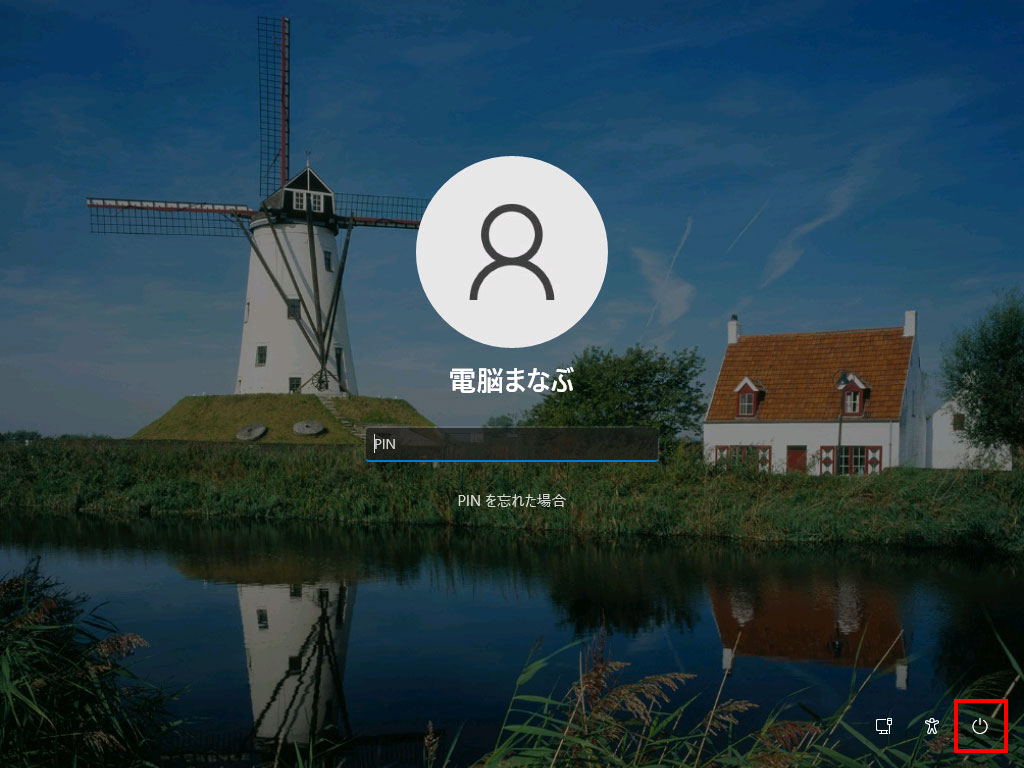
パソコンを起動して、右下の電源ボタンを押します。
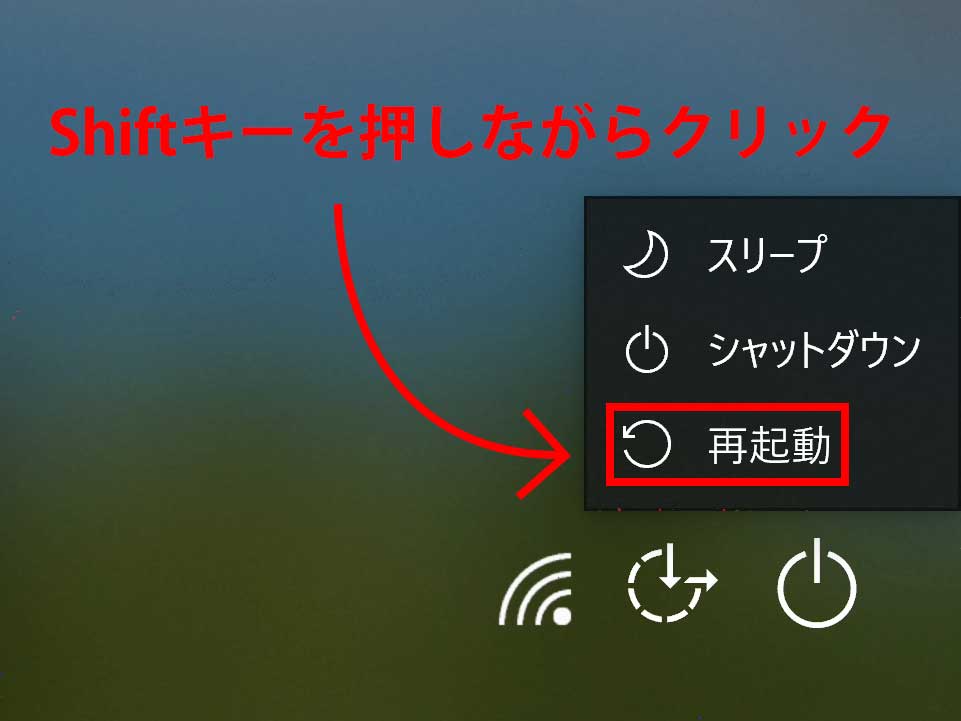
Shiftキーを押しながら、「再起動」をクリックします。
「再起動」を押す前に起動用USBメモリを指してください。
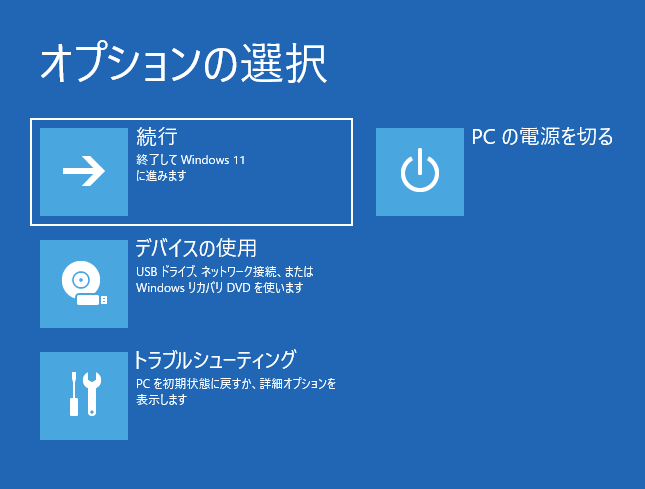
「デバイスの使用」をクリックします。
一番最初の所をクリックします。
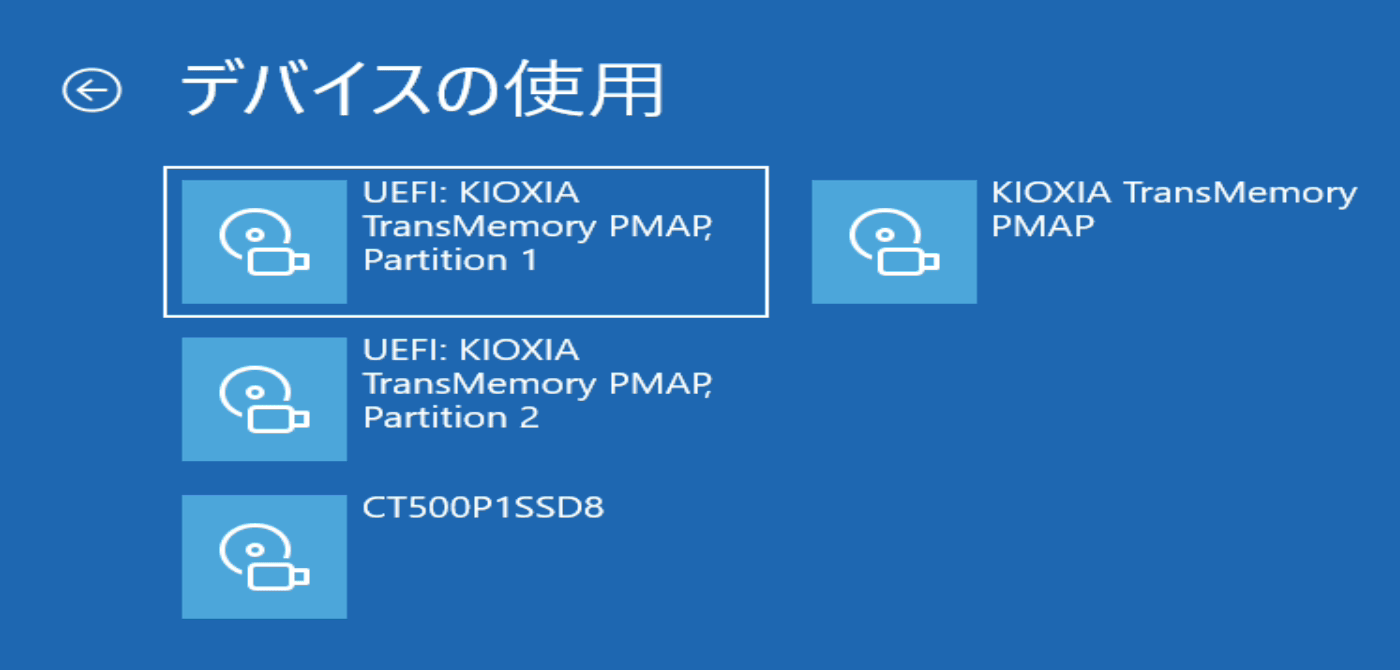
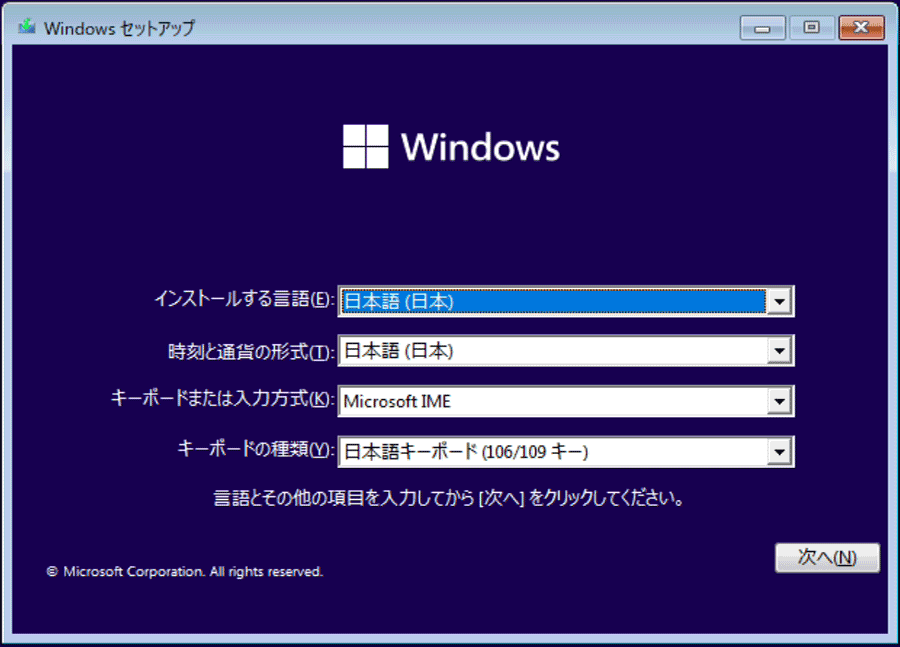
無事にUSBメモリから起動できました。