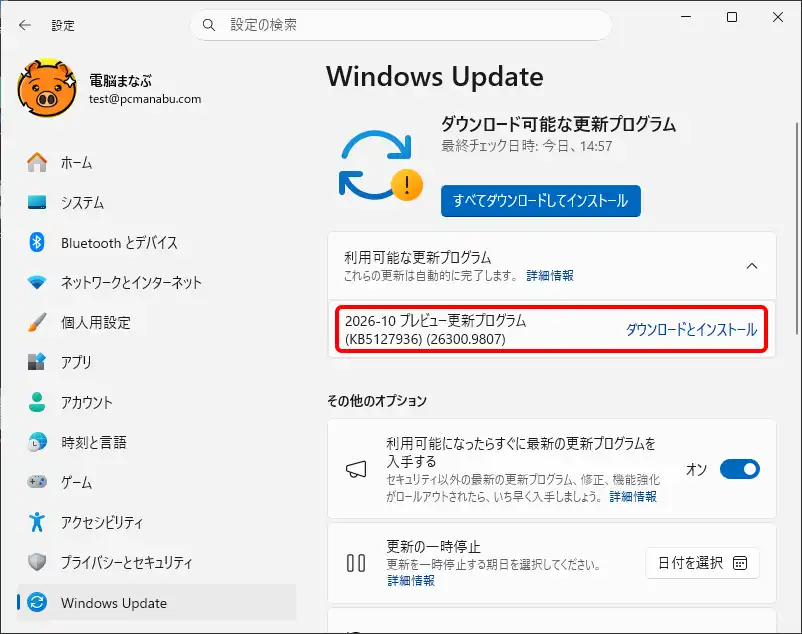
Microsoftは2026年10月16日(現地時間)、Windows Insider ProgramのRelease Previewチャネル向けにWindows 11の更新プログラム「KB5127936」(Build 26200.9807 / 26300.9807)を配信しました。
初期値では、Insider ProgramのRelease Previewが選択できないので気を付けてください。詳細オプションの「リリース プレビューの表示」を選択することで選べるようになります。
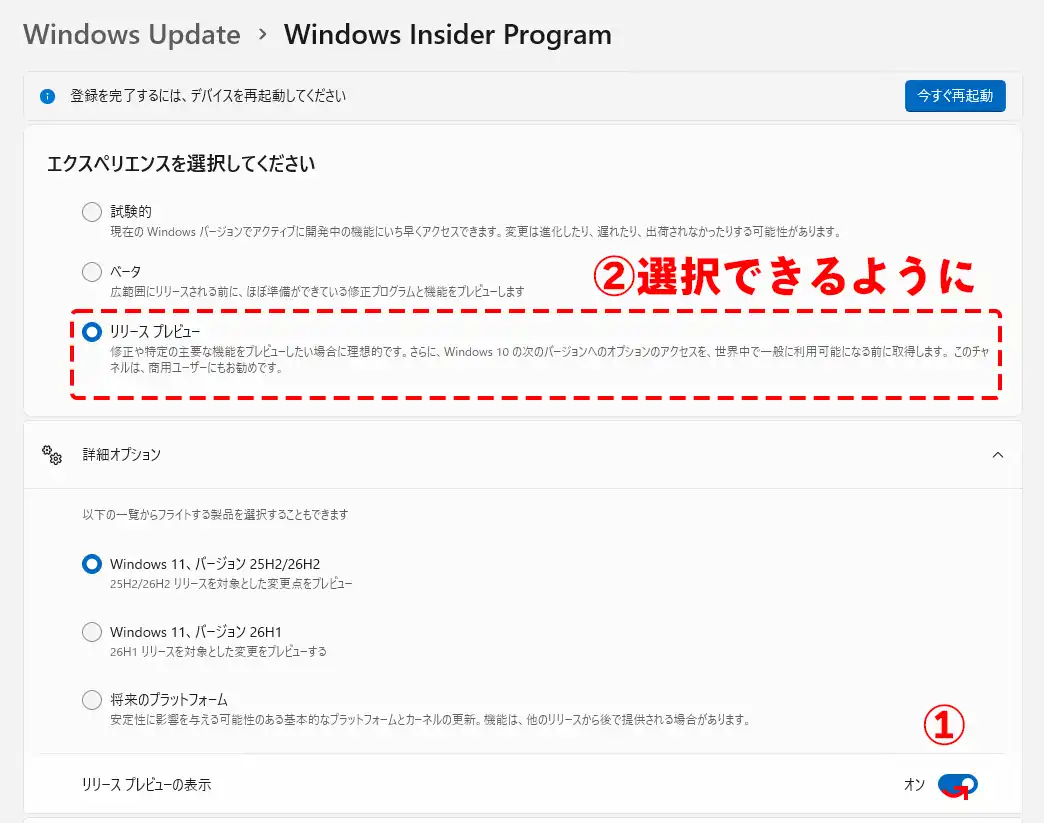
以上の設定で無事にKB5127936(26300.9807)を適用できるようになりました。
今回の目玉は、エクスプローラーの右クリックメニューが自分好みにカスタマイズできるようになったことと、USBメディアなしでWindowsを丸ごと再インストールできる新しい回復機能「Cloud rebuild」の導入です。「その他のオプションを確認」を毎回クリックしていた人には待望の改善と言えそうです。
Release Previewチャネルは一般公開直前の最終テスト段階なので、ここに含まれる機能の多くは近いうちに一般ユーザーにも届く見込みです。この記事では、変更点をジャンル別にわかりやすくまとめます。
アップデートの概要
| 項目 | 内容 |
|---|---|
| 公開日 | 2026年10月16日(日本時間では10月17日AM2時) |
| ビルド番号 | 26200.9807 / 26300.9807 |
| KB番号 | KB5127936 |
| 対象バージョン | Windows 11 バージョン 25H2(Build 26200)、26H2(Build 26300)の全エディション |
| チャネル | Windows Insider Program Release Preview |
| 配信方式 | 段階的ロールアウト+通常ロールアウト |
新機能の多くは「段階的ロールアウト」で提供されるため、アップデートを入れてもすぐに表示されないことがあります。一方、末尾で紹介する不具合修正は「通常ロールアウト」として対象のPCすべてに適用されます。
エクスプローラー:右クリックメニューが大幅に進化
新しいコンテキストメニュー(右クリックメニュー)
右クリックメニューが刷新され、表示が速くなり、ゴチャつきが減ったうえで、表示する項目を自分で選べるようになりました。メニュー最下部の「メニューのカスタマイズ(Customize menu)」を選ぶと、専用の設定ページが開きます。
カスタマイズできる内容は次のとおりです。
- 「送る」「ショートカットの作成」など、Windows標準コマンドの表示/非表示
- 「印刷」などのコマンドをメニューに追加
- アプリが追加する項目(拡張機能)をメインメニューに出すかサブメニューに入れるかを選択、またはサブメニューごと非表示
- 「切り取り」「コピー」「貼り付け」「名前の変更」「削除」「共有」を、アイコンの列ではなく文字のメニュー項目として表示
- 「プロパティ」をメニューの一番下へ移動
Windows 11の右クリックメニューはアイコンが小さく分かりにくいという声が多かったので、「コピー」などを文字で表示できるのは嬉しいポイントです。何も設定しなければ既定の構成のまま使えます。なお、さらに多くの項目を見たいときは、Shiftキーを押しながらデスクトップを右クリックします。
その他のエクスプローラーの改善
- 検索結果が見やすく:ファイル名・場所・日付などの主要情報が統一されたレイアウトで表示され、結果をざっと確認しやすくなりました。
- アドレスバーで「~」が使える:
~がユーザープロファイルフォルダーを表すようになり、~\AppDataのように入力すれば一発で移動できます。MacやLinuxを使っている人にはおなじみの書き方です。 - 「フォルダーオプション」がダークモード対応:白いまま残っていた古いダイアログが、ようやくダークモードになりました。
設定・タスクバー・スマホ連携・XBOXモード
設定アプリ
- 「プライバシーとセキュリティ」ページを整理:カメラ・マイク・位置情報のプライバシー設定がまとめて表示され、どのアプリが使っているかといった利用状況もメインページで確認できるようになりました。
- ホームの「デバイス情報」カードが対象地域拡大:2026年3月のプレビュー更新(KB5079391)で登場したカードで、PCの主要スペックや使用状況をひと目で確認できます。Microsoftアカウントでのサインインが必要で、地域によっては利用できない場合があります。
- 「システム > ストレージ」の一時ファイル欄のデザインが少し整えられました。
タスクバー
- タスクバーのアイコン上でマウスを動かしたときの、ウィンドウプレビューのアニメーションが滑らかになりました。
- マルチモニター環境でモニターをつないだり外したりしたときに、タスクバー設定が保持されやすくなりました。ノートPC+外部モニターで使っている人には地味に効く改善です。
スマホ連携(Phone Link)
スタートメニューの「最近」欄にあるスマホのメッセージや通知にマウスカーソルを合わせるだけで、開かずに中身をプレビューできるようになりました。「スマホ連携 > 設定 > スタートメニューの個人用設定」から管理できます。
XBOXモード
ゲーム中の「タスクビュー」が刷新され、新しいナビゲーションバーから「デスクトップに戻る」や「電源オプション」にすぐアクセスできるようになりました。こちらも地域によっては提供されない場合があります。
回復機能:USB不要で再インストールできる「Cloud rebuild」
Cloud rebuildとは
Cloud rebuildは、Windows UpdateからWindowsのイメージとデバイスドライバーをダウンロードして、Windows 11を再インストールする新しい回復オプションです。Windowsが起動しない状態でも使え、USBメディアやカスタムイメージは不要です。
主な特徴は次の2つです。
- ドライブのサニタイズ:再インストール前に「ファイルを削除」するか、ストレージ自体の消去機能を使って「安全に消去」するかを選べます。サニタイズは元に戻せません。PCを譲渡・処分するときにも役立ちそうです。
- リモート管理:IT管理者はRecovery CSPを使って、現在のビルドまたは指定したビルドでのCloud rebuildをリモートから実行できます。
Cloud rebuildの始め方
- 「設定 > システム > 回復」で「PCを再構築(Rebuild PC)」を選ぶ。PCが再起動し、Windows回復環境(WinRE)でCloud rebuildが始まります。
- Windowsが起動しない場合は、起動に何度か失敗すると自動でWinREに入ります。そこから「トラブルシューティング > 回復とアンインストール > Cloud rebuild」を選びます。
- 有線LANまたはWi-Fiに接続する。
- 再インストールするビルド・エディション・言語を確認し、データ消去の警告に同意する。「ファイルを削除」か「削除してサニタイズ」かを選んで開始します。
これまでは起動しなくなったPCを復旧するには、別のPCでインストーUSBを作るのが定番でした。その手間がなくなるのは大きいです。ただしファイルは消える前提の機能なので、日頃のバックアップは引き続き必要です。
WinREが保存済みWi-Fiに自動接続
Windows回復環境(WinRE)が、Windowsに保存済みのWi-Fiプロファイルを自動で再利用するようになりました。証明書ベースのネットワークにも対応しています。これにより、クイックマシンリカバリーやCloud rebuildの際に、Wi-Fiのパスワードを入力し直さなくてもネットにつながります。初期状態で有効で、IT管理者は無効にもできます。
アクセシビリティ:拡大鏡がマルチモニターに本格対応
拡大鏡
- コントラストテーマの切り替え:ツールバーからワンタップでダーク系のコントラストテーマを適用できます。画面のまぶしさを抑えつつ、写真・動画・グラフは元の色のまま表示されるのが、従来の「色の反転」との違いです。
- モニターごとの倍率設定:ディスプレイを「拡張」表示にしていれば、各モニターで別々の拡大率を使えます。ポインターを合わせて Windowsキー++/- または Ctrl+Alt+マウスホイール で調整します。初期状態でオンです。
- 表示位置のロック:モニターごとの倍率設定がオンのとき、Ctrl+Windowsキー+K で拡大表示をその場に固定できます。他のモニターへポインターを動かしても表示はそのままで、固定した画面も操作できます。Windowsキー+Esc ですべて解除。ショートカットは Ctrl+Alt+P にも変更できます。
ライブキャプション
「スクリーンリーダーの音声を含める」設定が追加されました。初期状態はオフで、ナレーターやJAWS、NVDAの読み上げ音声は字幕化されず、マイクとシステム音声の字幕に集中できます。「設定 > アクセシビリティ > 字幕」から変更できます。
ナレーター
WordやPowerPointなどのMicrosoft 365アプリと、Microsoft Edge(153.0.4234.32以降)・Google Chrome(153.0.8010.18以降)のWebコンテンツで、数式の読み上げとナビゲーションに対応しました。ナレーターキー+Alt+N で数式ナビゲーションをオンにし、矢印キーで式の各部分をたどれます。対応言語は英語(米国・英国)、繁体字中国語、フィンランド語、ドイツ語、スペイン語で、現時点で日本語は含まれていません。
パフォーマンス・バッテリー・セキュリティ
Microsoft Edgeの起動が高速化
Edgeがバックグラウンドで動いているときにリンクを開いたり、タスクバーやスタートメニューから起動したりすると、一時的なプロセスを経由せず既存のEdgeに直接渡されるようになりました。特に複数の作業でPCが忙しいときに、反応の速さを実感しやすいとのことです。Microsoftはこれを、他のアプリも採用できる「起動高速化の仕組み」の第一歩と位置づけています。
適応型休止ポリシーの改善
モダンスタンバイからの復帰がより瞬時になり、バッテリー残量が少ないときは電池を守る動作になりました。具体的には、残量80%超では休止に入りにくく、10%未満では早めに休止します。ノートPCを開いたらすぐ使える場面が増えそうです。
メモリ整合性(HVCI)の有効化を拡大
対応PCでは、更新時にメモリ整合性(HVCI)が有効化される場合があります。ユーザーやIT管理者がすでに選んだ設定は尊重されます。古いドライバーを使う周辺機器がある場合は、更新後に動作を確認しておくと安心です。
その他
- ファミリー セーフティ:年齢制限によってアプリがブロックされたときのメッセージが分かりやすくなりました。
- Windows スポットライト:ロック画面での動作の安定性が向上しました。
- Unicode 17.0対応:Unicode 17.0で追加された4,803文字の表示に対応しました。
法人・上級者向けの変更
IPv6 CLAT(464XLAT)に対応
Wi-Fiと有線LANでIPv6 CLATが使えるようになり、IPv6専用ネットワーク上でもIPv4しか扱えないアプリがIPv4のサービスにつながります。PREF64はルーター広告(RA)で検出し、DNSの ipv4only.arpa がフォールバックです。SLAACによるIPv6アドレスが必要で、DHCPv6-PDとWSLは現時点で非対応です。
有効化は次のコマンドか、グループポリシー(ネットワーク > TCPIP 設定 > IPv6 移行テクノロジー)で行います。
netsh interface clat set global permit=enabled pref64fromdns=enabled pref64fromra=enabledDPAPIのプロンプト方式が2027年4月に廃止予定
データ保護API(DPAPI)のプロンプトを使う暗号化・復号の前に、警告が表示されるようになりました。この方式は2027年4月に廃止予定なので、該当するアプリを使っている場合は、既存データの復号や移行を早めに進める必要があります。プロンプトを使わない通常のDPAPIは影響を受けません。
マルチセッション環境での標準アプリ削除
Windows 11 Enterprise/Educationのマルチセッション環境でも、ポリシーによる標準アプリの削除が使えるようになりました。
修正された不具合(全対象PCへ配信)
以下は「通常ロールアウト」で、更新を入れたすべてのPCに適用されます。
- リモートデスクトップ:管理者保護が有効なデバイスに、管理者以外のユーザーが接続できない問題を修正。エラー
0xC000000Dで失敗していたケースです。 - リモートデスクトップ:信頼された.rdp発行元の証明書拇印を指定するポリシーが、Microsoft Intuneで構成できない問題を修正。
- BitLocker:起動前PINの再入力処理を改善。意図せず繰り返し送信され、TPMの辞書攻撃対策によるロックや回復画面になるのを防ぎます。
- スマート アプリコントロール:一度オフにするとWindows セキュリティで再びオンにできない(グレーアウトする)問題を修正。これまでは「一度切ったら戻せない」仕様だったので、実質的に大きな変更です。
まとめ
KB5127936は、右クリックメニューのカスタマイズとCloud rebuildという、普段使いにもトラブル時にも効く大きな変更を含むアップデートです。エクスプローラーの ~ 対応やスマート アプリコントロールの修正など、地味ながら嬉しい改善もたくさんあります。
Release Previewでの配信なので、一般向けには今後のオプション更新や月例更新で届くと見られます。ただし新機能は段階的に展開されるため、更新してもすぐに表示されない場合がある点には注意してください。一般向け配信が始まったら、実際に試したレビューもお届けします。
、Windows Insider ProgramのRelease Previewチャネル向けにWindows 11の更新プログラム「KB51279)