執筆者:山崎信悟 マイクロソフト認定トレーナー。パソコン自作歴30年以上。元プログラマー。元大規模ネットワークエンジニア。現ブロガー・YouTuber。
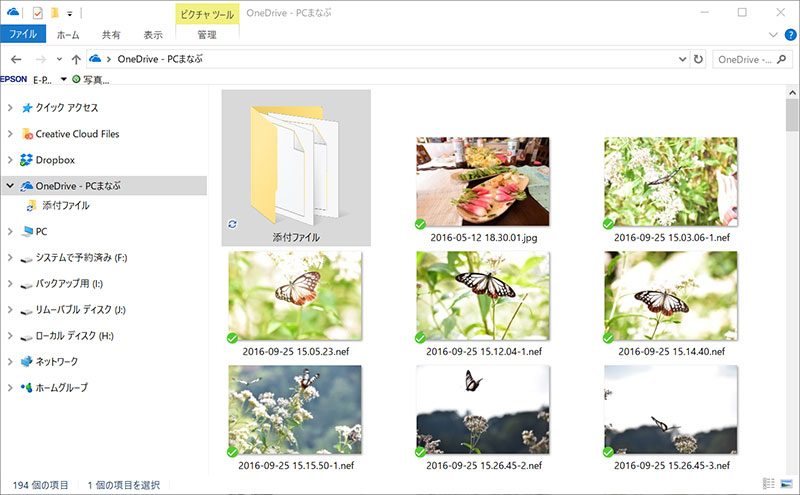
OneDriveを触っていると、ふと気がついたときにOneDriveフォルダーの中身が空になっているときがあります。
早速、改善しましょう。
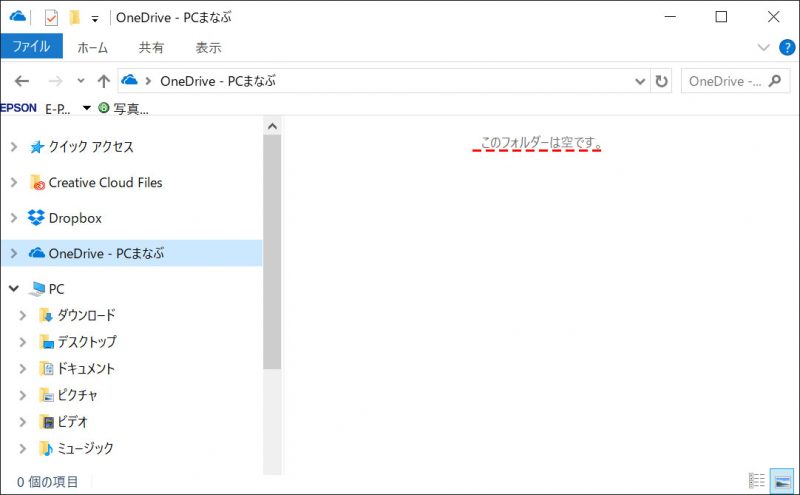
原因
以下のいずれかだと思われます。
- 本人の意思に反して同期の設定が外れている
- 実在するファイルがない
改善方法A
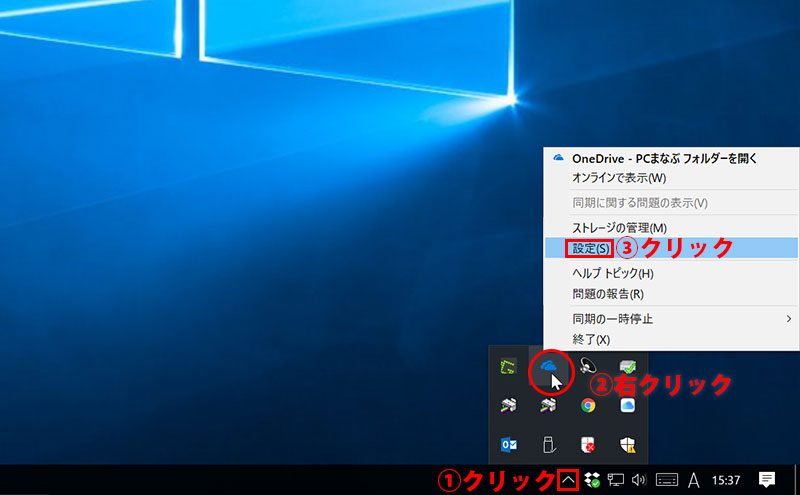
OneDriveの設定ウィンドウを表示させます。
ハットマークをクリックし、OneDriveの「設定」をクリックします。
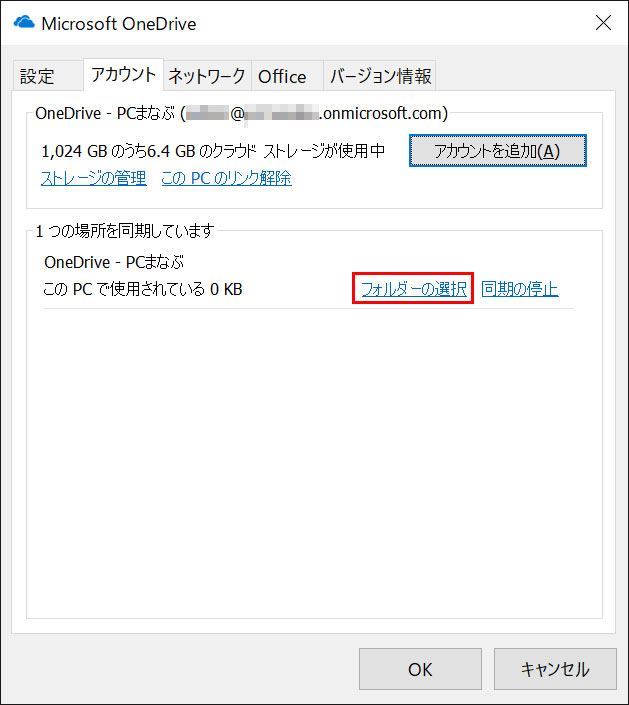
「アカウント」タブの「フォルダーの選択」をクリックします。
「OneDriveのファイルをこのPCと同期」ウィンドウが表示されました。
「OneDrive - 〇〇のファイルとフォルダーをすべて同期」にチェックを入れます。
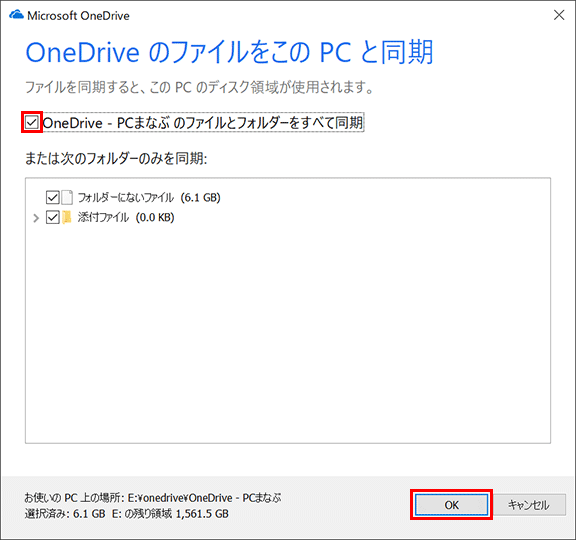
以上で、ファイルが復活します。ほっとしますね。
改善方法B
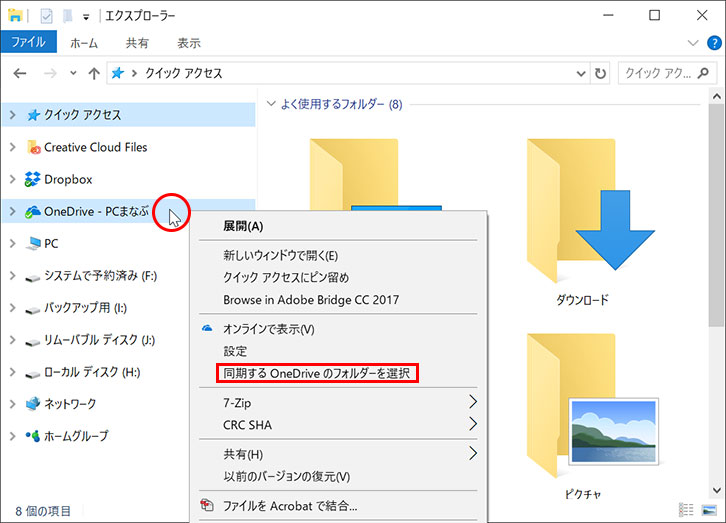
エクスプローラーをお好きな方法で表示します。
※[Windows]+[E]・タスクバーのフォルダーマークのアイコンをクリックなど。
OneDriveを右クリックし、「同期するOneDriveのフォルダーを選択」をクリックします。
「OneDrive - 〇〇のファイルとフォルダーをすべて同期」にチェックを入れます。
以上で、ファイルが復活します。こちらの方法の方が慣れれば楽です。
まとめ:あるハズのファイルが無くなったら実施しよう
あまりにもわかりにくいので改善されるかもしれません。
もし、ファイルがなくなったら本設定を確認ください。