執筆者:山崎信悟 元マイクロソフト認定トレーナー(復帰するか迷い中)。パソコン自作歴30年以上。元プログラマー。元大規模ネットワークエンジニア。現インフルエンサー。100万PV以上のブログー運営を長年実施。YouTubeは片手間で8万人以上。
2017年9月に提供された「Windows 10 Fall Creators Update」からマイクロソフト パスワードをWindowsログイン画面からリセットできるようになりました。
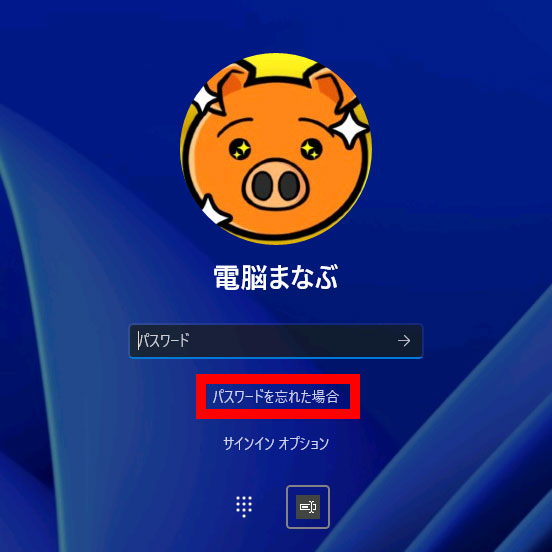
Windows 11でも同様にできます。
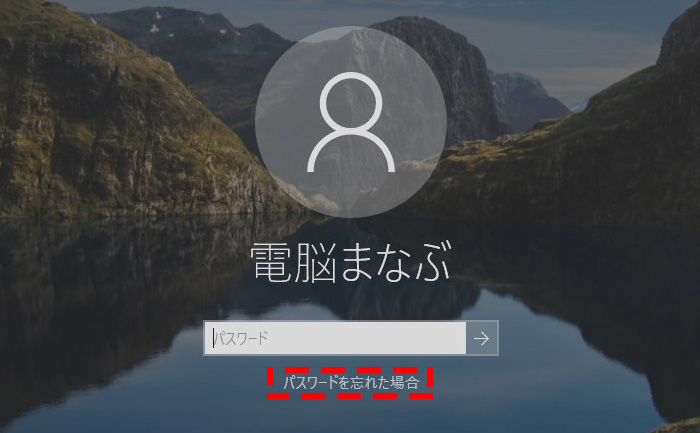
Windows 10の画面
対象OS
2017年9月に提供されたWindows 10 Fall Creators Update以降の「Windows 10 Home / Pro」および「Windows 11 Home / Pro」
ログイン画面経由からマイクロソフト パスワードのリセットができるようになりました。
はじめに
マイクロソフトアカウントをリセットするには、インターネットに接続している必要があります。
インターネットに接続している場合には、「実施方法」に記載している操作をすることで、リセットしてログインすることができます。
本操作によるマイクロソフトアカウントのリセットは、マイクロソフトアカウントによってログインしている場合のみ有効です。ローカルアカウントでのログインの場合は、使用することができません。
アカウントの違いについては、以下の情報を参照してください。
「Q&AWindows 10でのローカルアカウントとMicrosoftアカウントの違いについて」
※ Windows 10のアップデート状況によって、画面や操作手順、機能などが異なる場合があります。
実施方法(パスワード入力の場合)
ログイン画面から、マイクロソフトパスワードをリセットしてログインするには、以下の操作手順を行ってください。
「パスワードを忘れた場合」をクリックします。
まずは本人確認を実施します。メールアドレスを入力してください。
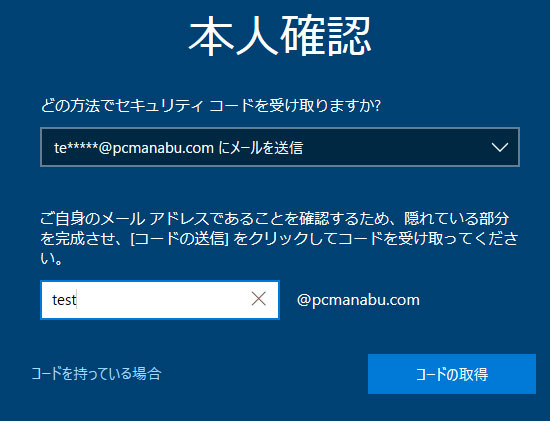
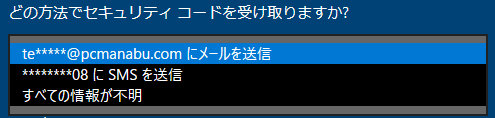
電話番号が登録されている場合は、同様に電話番号でも出来ます。
メールで以下の文章が送付されます。
差出人:Microsoft アカウント チーム <account-security-noreply@accountprotection.microsoft.com>
件名:Microsoft アカウントのパスワードのリセット
| このコードを使って、Microsoft?アカウント te*****@pcmanabu.com のパスワードをリセットしてください。 お客様のコード: 1234567 Microsoft アカウント te*****@pcmanabu.com に心当たりがない場合、https://account.live.com/dp?ft=AbCdEfgをクリックしてメール アドレスをそのアカウントから削除できます。サービスのご利用ありがとうございます。 |
お客様のコードを入力して「次へ」を押します。
新しいパスワードを入力します。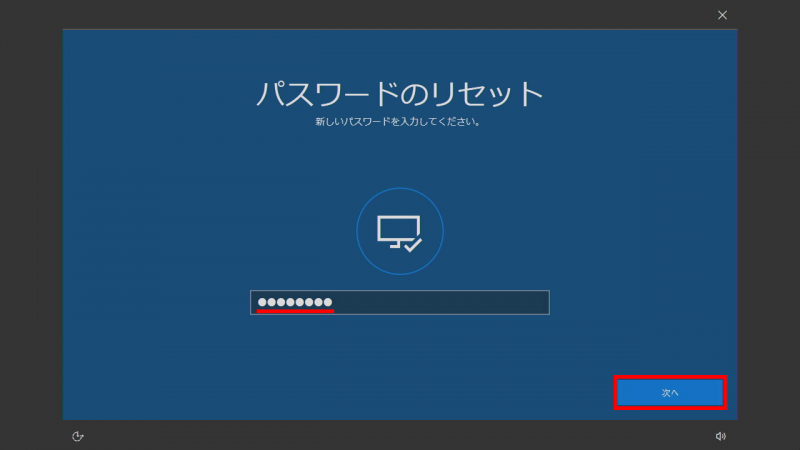
以上で終了です。
以前のバージョンだとマイクロソフトアカウントをリセットするための端末が必要でしたが、本バージョンからは直接入力することが可能になりました。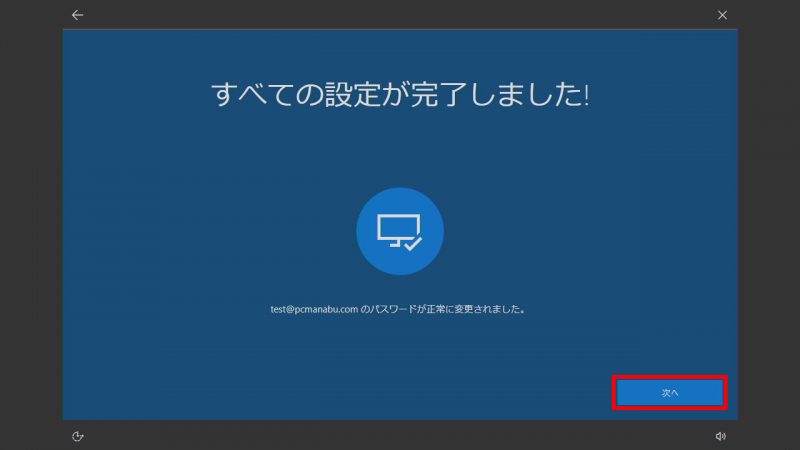
いつも通り、入力をします。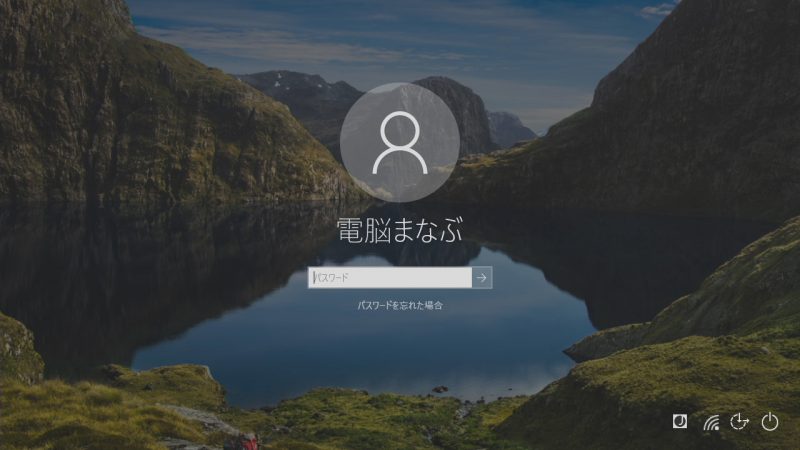
無事、パスワードが新しくなりログインできることが確認できました。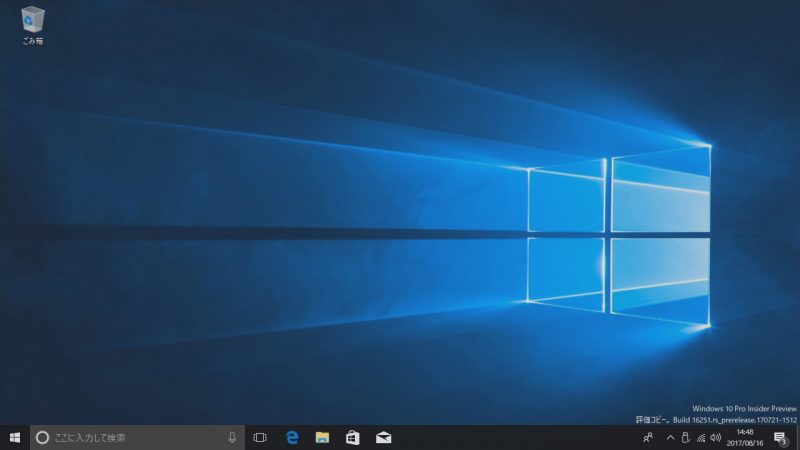
実施方法(PIN入力の場合)
顔認証もPIN認証も、少し画面が異なるだけです。適当に操作すれば分かるでしょう。
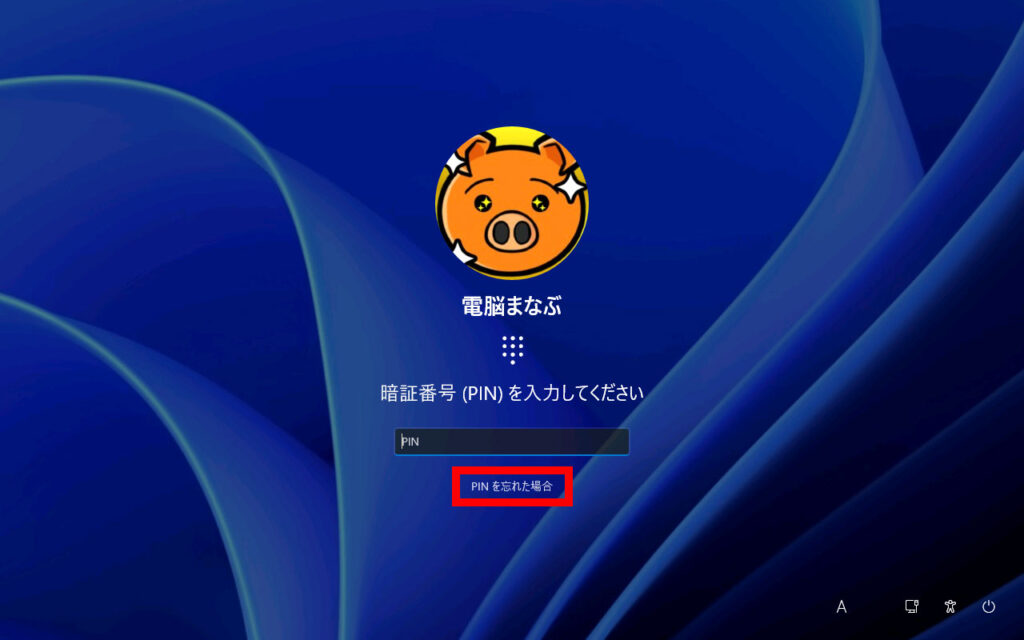
「PINを忘れた場合」をクリックします。
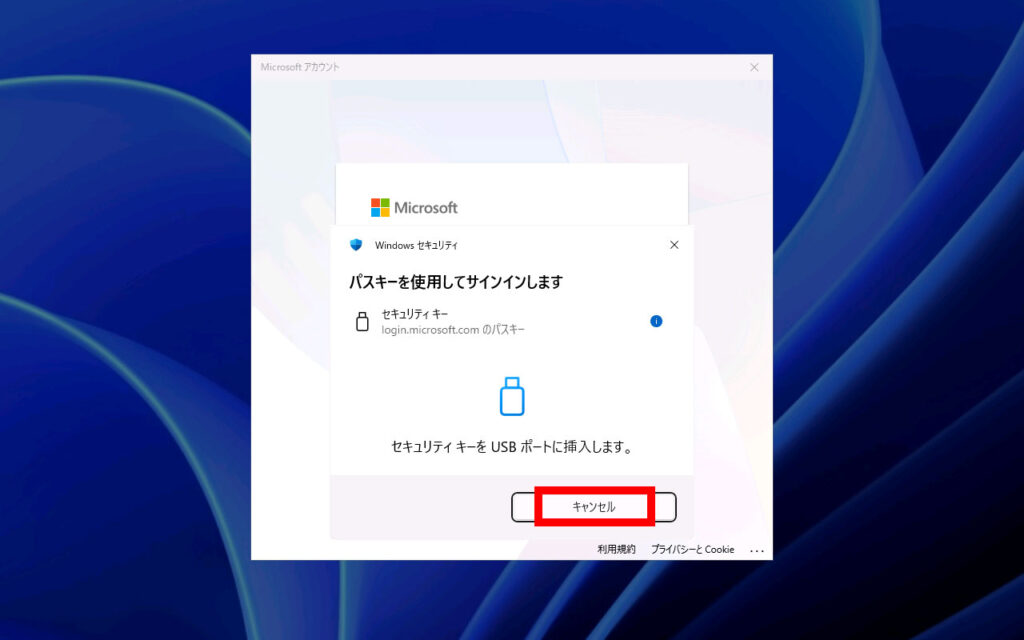
「キャンセル」を押します。
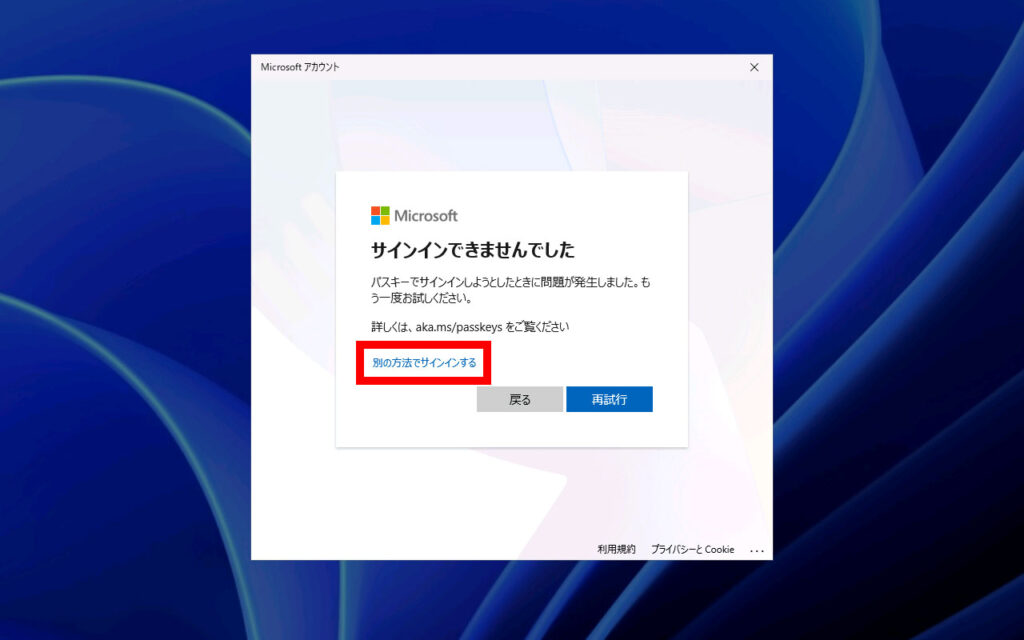
「別の方法でサインインする」をクリックします。
「〇〇にメールを送信」をクリックします。
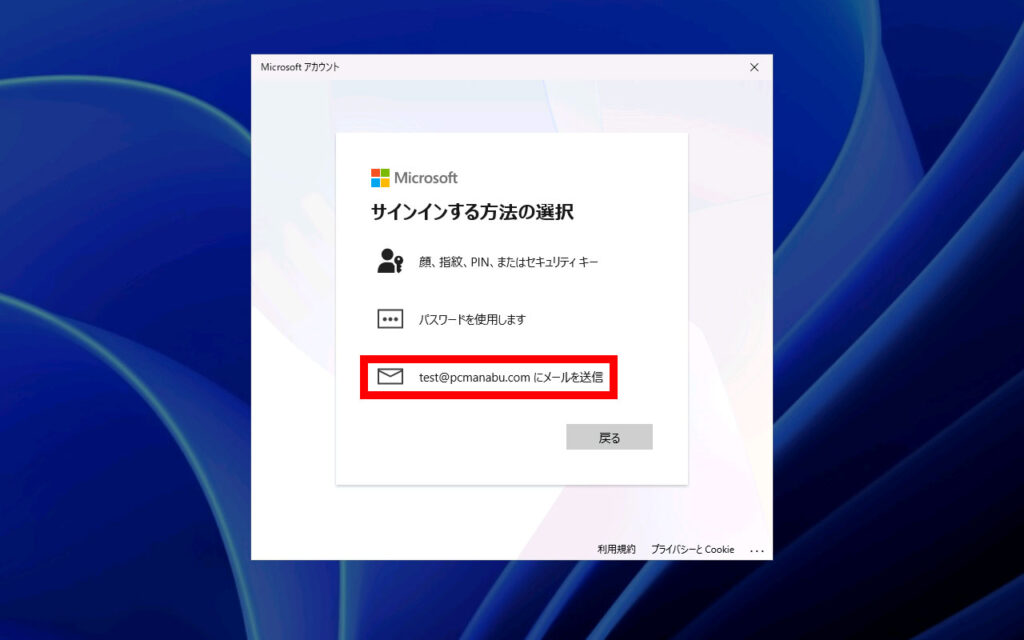
メールが届くのでコードを入力してください。
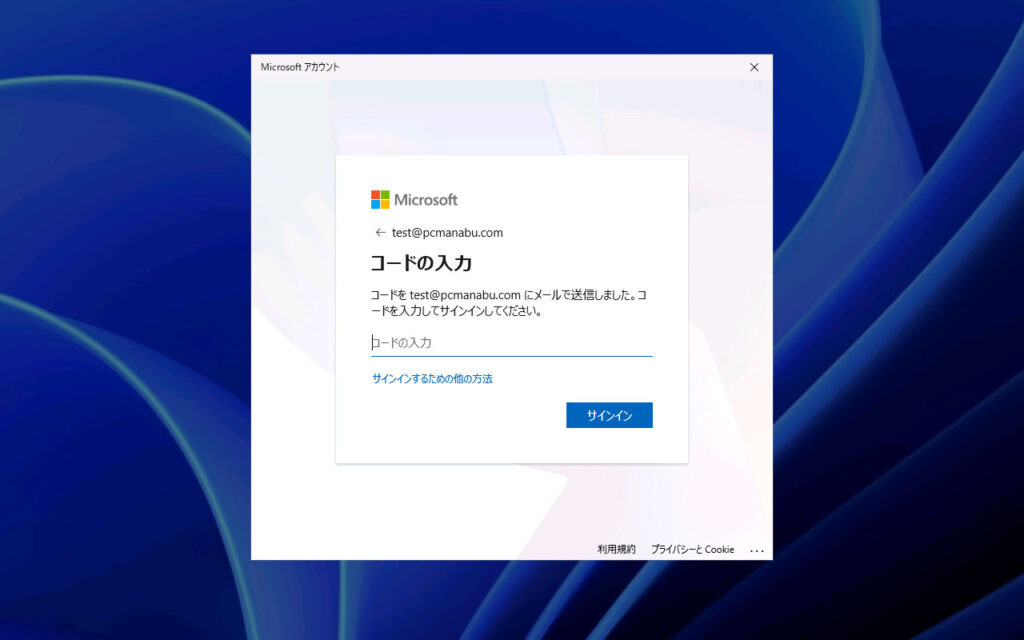
ここではパスワードをリセットできませんが、マイクロソフトアカウントのパスワードを入力するところで必ず「パスワードを忘れた場合」があるのでクリックして対処してください。
まとめ:Windows 10 Fall Creators Updateからパソコン単体でリセットできる
従来のバージョンだと、もう1台パソコンなどを使ってリセットする必要がありました。
本バージョンから、1台のパソコンでリセットすることができます。
より便利になったと言えるでしょう。