Build 26340.9767の概要
Microsoftは日本時間2026年10月24日(土)1時56分(米国時間10月23日)、Windows Insider ProgramのExperimentalチャネル向けに「Windows 11 Insider Experimental Preview Build 26340.9767」を公開しました。今回の目玉は、クイック設定からスマホを操作できる「モバイルデバイス」機能と、ブラウザを開かずに回線速度を測れる「スピードテスト」の2つです。
ほかにも拡大鏡のショートカット無効化、エクスプローラーの読み込み表示の改善、ナレーターの数式読み上げ言語の追加など、細かな改善が入っています。前回ビルドで出ていたタスクバーが表示されない不具合も修正されました。
| 項目 | 内容 |
|---|---|
| ビルド番号 | 26340.9767 |
| 公開日 | 2026年10月24日(土)1:56 日本時間(米国時間10月23日) |
| チャネル | Experimental |
| ベース | Windows 11 バージョン26H2(有効化パッケージ経由) |
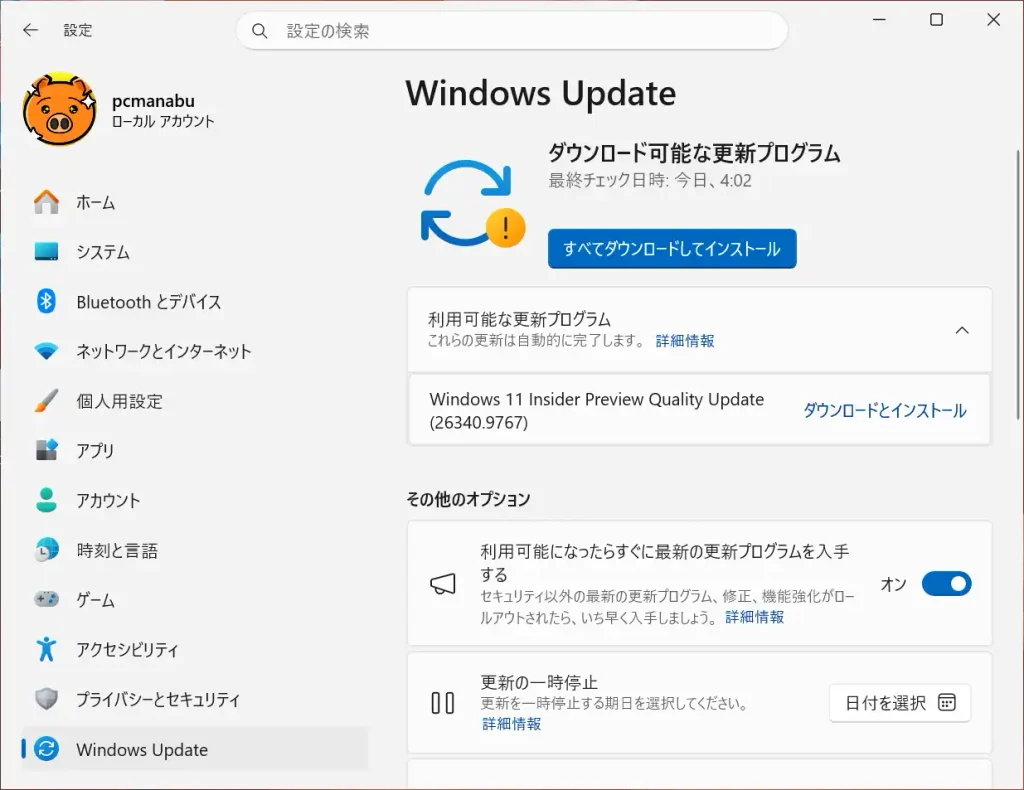
この記事では、新機能と変更点を実際に使う目線で整理していきます。
クイック設定からスマホを操作できる「モバイルデバイス」
クイック設定に新しく「モバイルデバイス」の項目が追加され、PCから接続中のスマホをワンクリックで操作できるようになります。これまでスマホ連携アプリを開く必要があった操作が、タスクバー右下からすぐ呼び出せるのがポイントです。
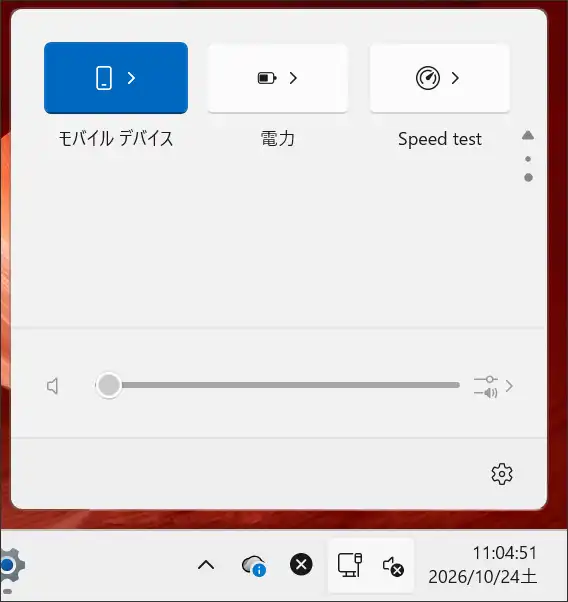
Androidスマホを接続している場合、次の操作が可能です。
- 会議前にスマホの「おやすみモード(Do Not Disturb)」をオンにする
- スマホの着信音モードを切り替える
- スマホを鳴らして、近くで見失ったスマホを探す
- バッテリー残量の確認
使える機能はスマホのOSや構成によって異なります。最初はAndroidが最も多機能で、iPhoneはバッテリーなどのステータス表示中心の限定的な対応からのスタートです。
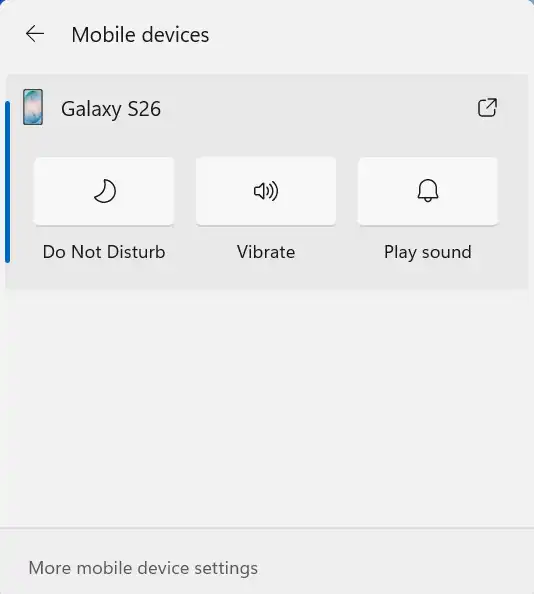
私の環境で試した所。バグっています。Snapdragon Xは、完成度が低いのかもしれない。
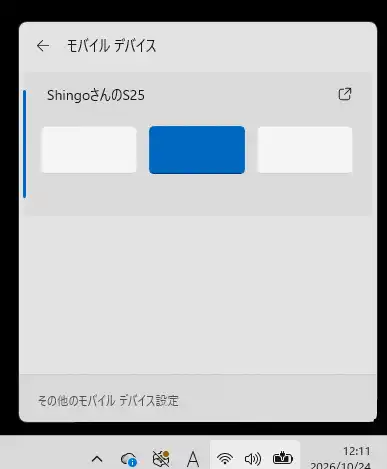
スマホ連携自身は上手く動いており、あえてクイック設定から操作する必要性は低いとも感じます。
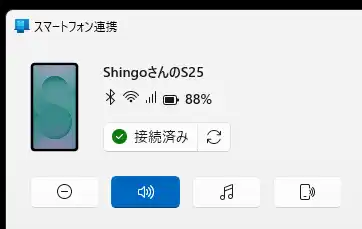
使い方
タスクバーからクイック設定を開き、「Mobile devices」を探します。スマホがすでに接続されていれば、バッテリー状態と操作ボタンが表示されます。未接続の場合は、Windowsがセットアップを案内してくれます。
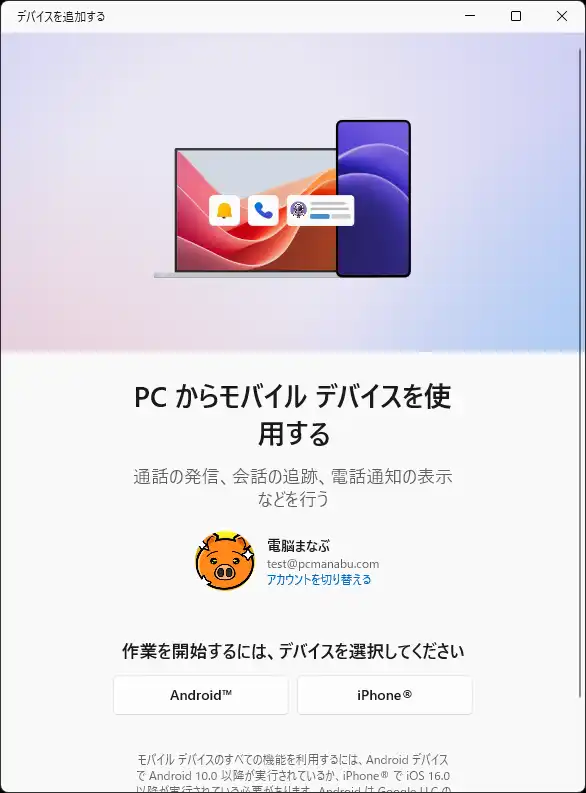
スマホを使っている人には、地味ながら毎日使える便利機能になりそうです。
クイック設定で回線速度を測れる「スピードテスト」
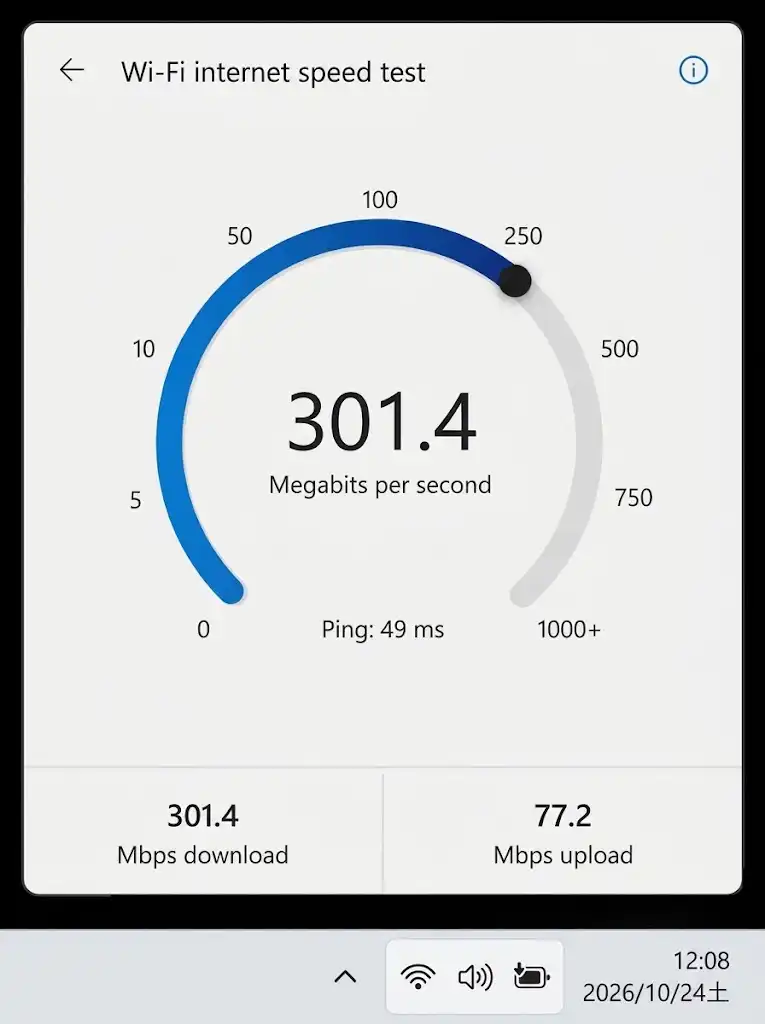
インターネットの速度テストを、ブラウザを開かずにクイック設定の中で実行し、結果まで確認できるようになりました。以前Insider向けに導入された速度テスト機能は外部サイトに飛ぶ形でしたが、今回はWindowsの中で完結します。
テストの開始方法は3通りあります。
- クイック設定の新しい「Speed test(スピードテスト)」ボタン
- 「Wi-Fi」または「Cellular(携帯ネットワーク)」の詳細画面
- タスクトレイのネットワークアイコンを右クリック →「Test internet speed」
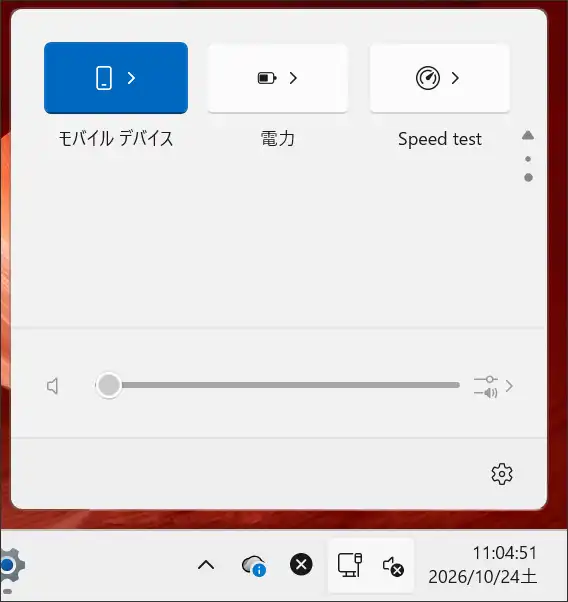
テスト中は進捗がクイック設定に表示され、終了後はダウンロード速度、アップロード速度、Ping値が確認できます。測定は今使っている回線に対して行われるので、「Wi-Fiが遅い気がする」というときにサッと確認できるのが便利です。
Ethernet回線の場合は、タイトルに明記されています。
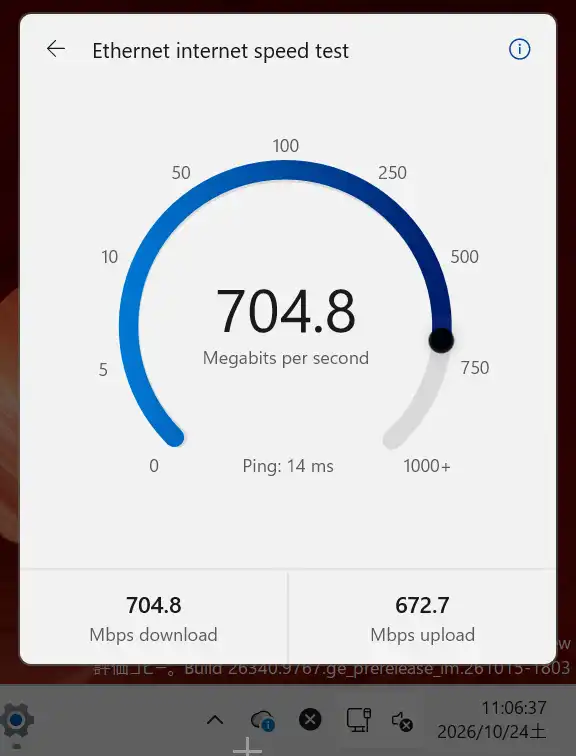
Wi-Fiの場合は、タイトルに明記されます。
その他の改善点
拡大鏡:ショートカットをオフにできるように
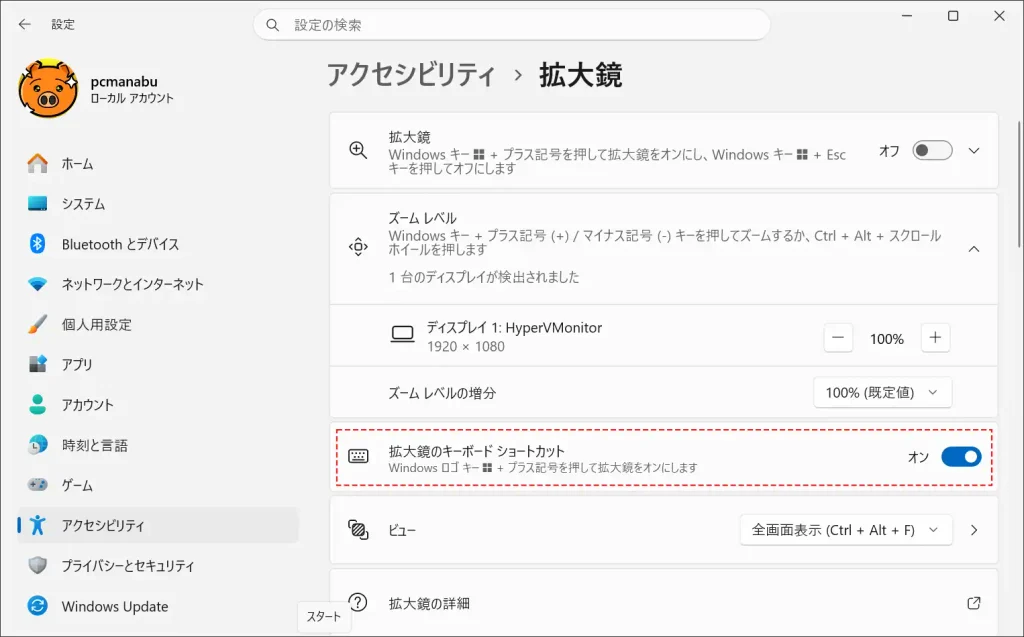
「設定 > アクセシビリティ > 拡大鏡」に、Windowsキー+プラス(+)で拡大鏡を起動するかどうかを切り替えるトグルが追加されました。初期設定はオンのままなので、何もしなければ挙動は変わりません。
うっかり拡大鏡が起動してしまう人や、ほかのアプリ・キーボード配列とショートカットが衝突する人はオフにしておくと快適です。オフにしても設定画面から拡大鏡は起動でき、いつでもオンに戻せます。
Microsoft 365:定期請求を設定アプリから再開
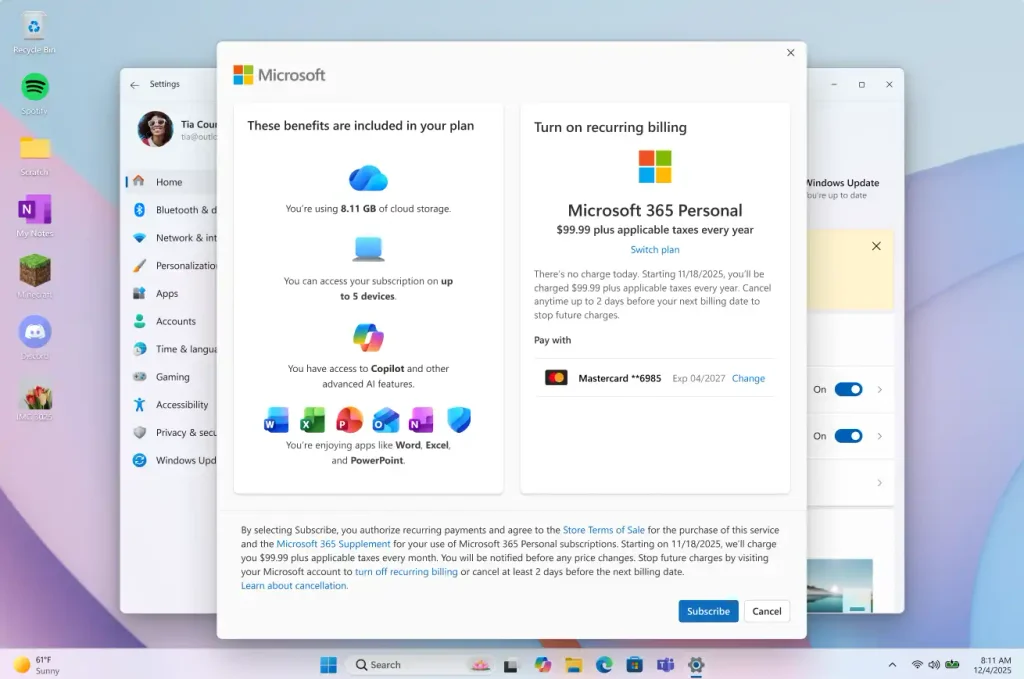
Microsoft 365の定期請求(自動更新)をオフにしているユーザーが、Webページに移動せずにWindowsの設定から再開できるようになりました。設定の「ホーム」「アカウント」ページ、またはスタートメニューから「Turn on recurring billing」「Set up recurring billing」を選んで手続きします。
エクスプローラー:読み込み中の表示を改善
ネットワークドライブなど、開くのに時間がかかる場所へ移動したときの進捗表示が改善されました。読み込み中なのか固まっているのか、見分けやすくなります。NASを使っている人にはありがたい改善です。
【画像:自分で準備】エクスプローラーの読み込み表示 内容:NASなどのネットワークドライブを開いたときに表示される読み込み中の進捗表示 代替テキスト:エクスプローラーでネットワークドライブを読み込み中の進捗表示
画像準備中
ナレーター:数式読み上げの対応言語を追加
ナレーターの数式読み上げが、ギリシャ語、ハンガリー語、インドネシア語、ノルウェー語(ブークモール)、ポーランド語、ロシア語、スウェーデン語、ベトナム語に対応しました。
ウィジェット:ピッカーの見た目を統一
ウィジェットの追加画面(ピッカー)が標準のWindowsダイアログ枠になり、ライト/ダークのタイトルバーに対応しました。アイコン用に空いていた余白もなくなっています。
【画像:自分で準備】ウィジェットのピッカー画面 内容:ウィジェットの追加画面(ライトモードとダークモードを並べると違いが伝わりやすい) 代替テキスト:標準のWindowsダイアログ枠になったウィジェットのピッカー画面
画像準備中
Insider設定:機能フラグを有効状態で絞り込み
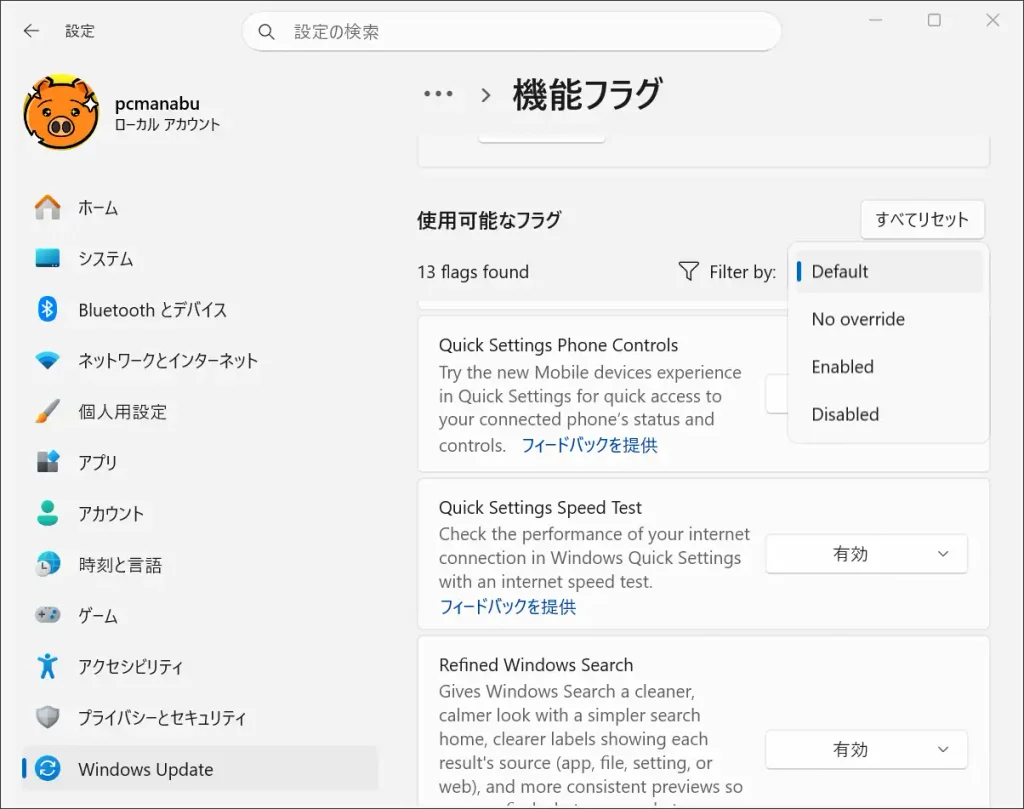
Windows Insider Programの設定ページで、「Feature flags(機能フラグ)」を有効・無効の状態でフィルターできるようになりました。どの機能が自分の環境で有効になっているかを確認しやすくなります。
初期値は、「No override」で私はいつも手動で全て「Enabled」にしています。このため今日のような新しい機能が搭載された時に「No override」にすると新機能のみになるので一目で新機能が分かるようになります。新機能であっても、ここに表示されないこともあり、過信は禁物ですが、ないよりは良い機能です。
修正された不具合
前回のアップデートで報告されていた、影響の大きい不具合が2件修正されています。
- タスクバー:ログイン後にexplorer.exeが読み込まれず、タスクバーなどが表示されない問題を修正
- ログイン画面:一部のInsiderで、パスワードが間違っているという誤ったメッセージが表示される問題を修正
前回ビルドでタスクバーが出ずに困っていた人は、早めに更新しておきましょう。
注意点とまとめ
今回の新機能の多くは「Controlled Feature Rollout」で段階的に配信されます。ビルドを入れてもすぐに機能が表示されるとは限らず、一部のInsiderから順に広がっていく点に注意してください。
また、Experimentalチャネルで試される機能は、変更・削除されたり、正式リリースされないまま終わったりする可能性があります。翻訳が追いついていない機能もあり、日本語環境では英語表記のまま表示されることがあります。
Build 26340.9767は、スマホ操作と回線チェックをクイック設定に集約した、日常の使い勝手に直結するアップデートです。特にAndroidユーザーにとって「モバイルデバイス」は試す価値があります。正式版への搭載を楽しみに待ちましょう。
1時56分(米国時間10月23日)、Windows Insider ProgramのExperiment)