執筆者:山崎信悟 元マイクロソフト認定トレーナー(復帰するか迷い中)。パソコン自作歴30年以上。元プログラマー。元大規模ネットワークエンジニア。現インフルエンサー。100万PV以上のブログー運営を長年実施。YouTubeは片手間で8万人以上。
Windows 11もWindows 10も操作方法は同じですが、それぞれ説明を作りました。
Windows 11
操作方法は、Windows 10と同じでした。
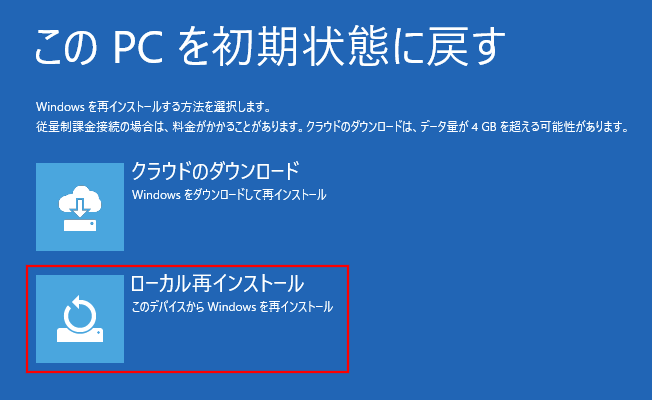
初期する際に以下の2種類があります。お好みで選んでください。
- クラウドのダウンロード
⇒ダウンロードにとても時間がかかるが推奨されています - ローカル再インストール
⇒短時間でできるため、個人的にはこっちが好き
起動すらしないパソコンを購入時の状態に戻したいとの要望がありましたので、別途動画を作りました。
パスワードすらわからないパソコンを処分したい場合もあるでしょう。
ローカルアカウントであれば、強制的にリセットをすることができます。
『【Windows】ローカルアカウントのパスワードを強制的にリセットする方法』を参照ください。
また、マイクロソフトアカウントでログインしている場合も、同様にリセットできます。
『マイクロソフト パスワードをWindowsログイン画面からリセットする』を参照ください。
今回は、Windows 11 ログインできないパソコンを初期化するについて記載します。
とにかくリサイクルショップなどに売りに出したい場合などにも有効です。
操作方法
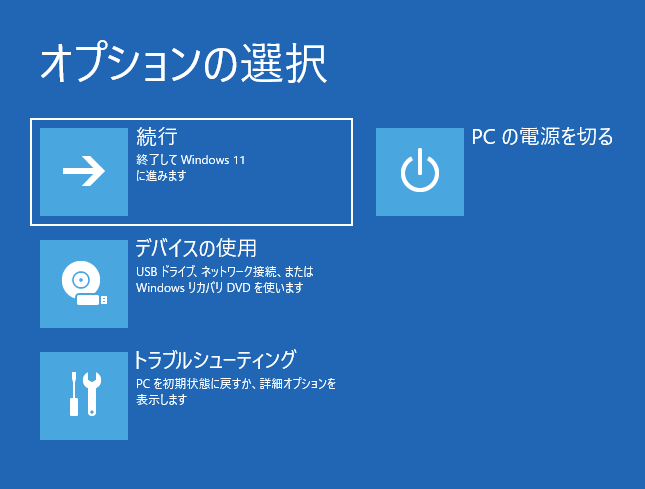
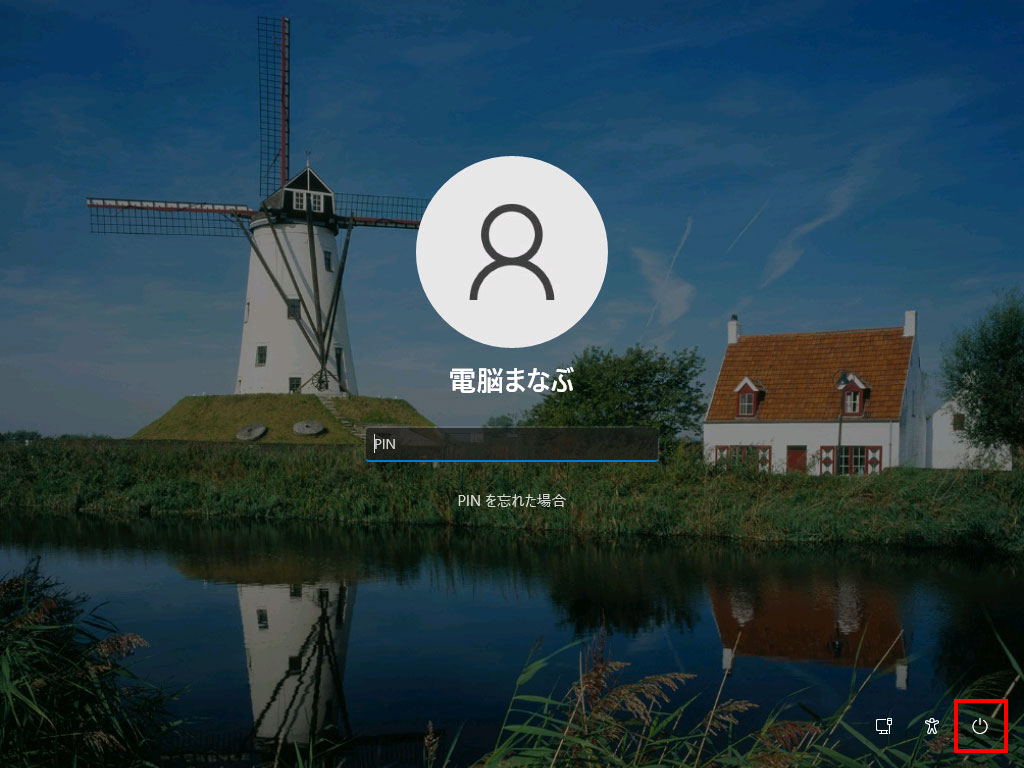
パソコンを起動して、右下の電源ボタンを押します。
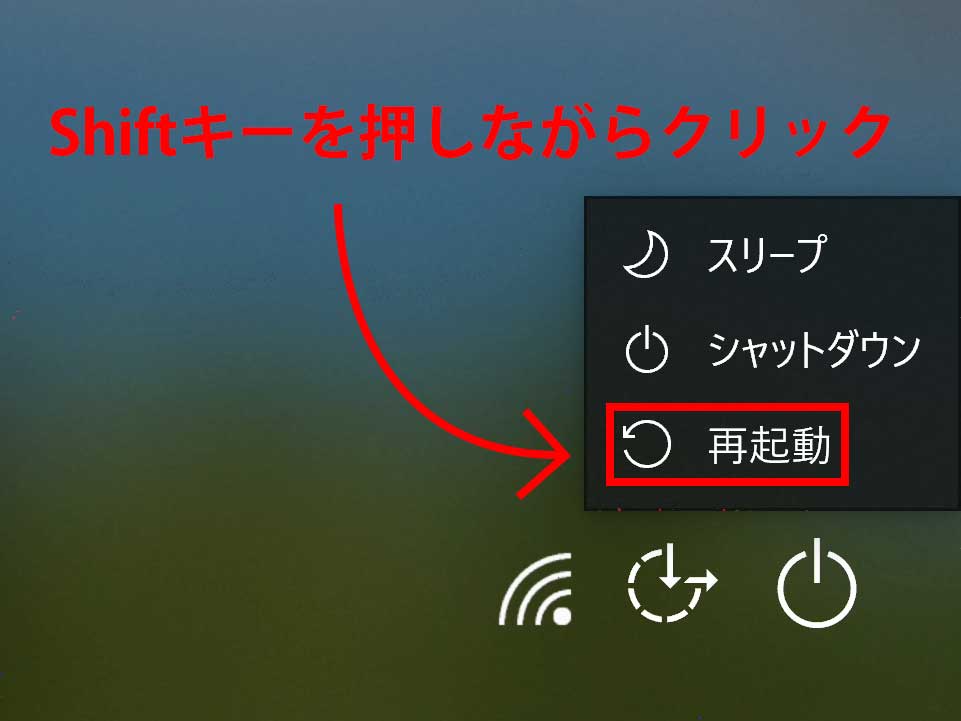
Shiftキーを押しながら、「再起動」をクリックします。
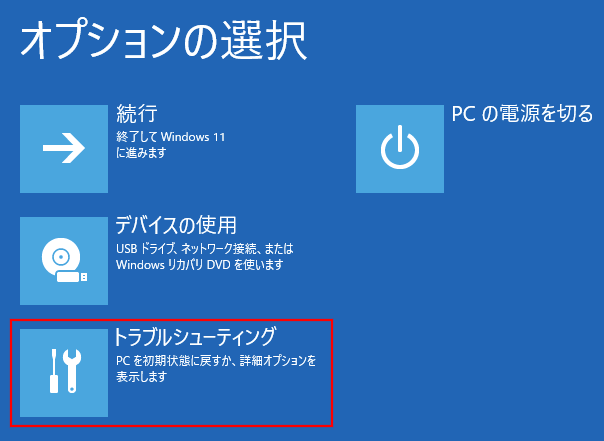
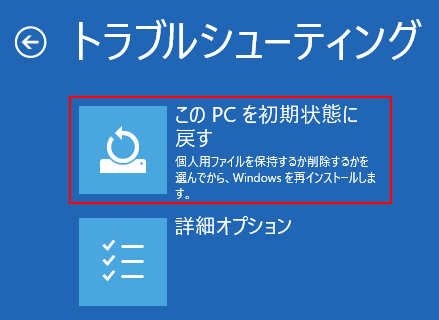
「トラブルシューティング」をクリックします。
「このPCを初期状態に戻す」をクリックします。
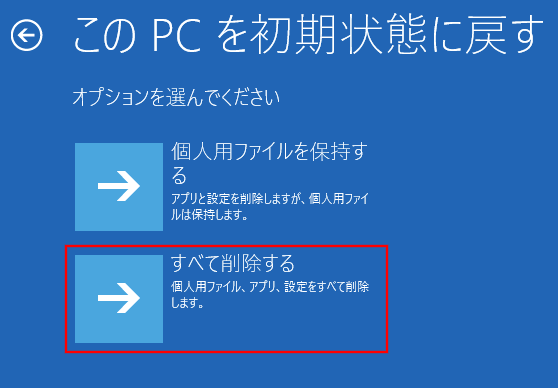
全てのファイルを消しても良いなら「すべて削除する」をクリックします。
逆に、ファイルを残したいなら「個人用ファイルを保持する」をクリックです。ただし、アプリは消えます。
通常は、回復ドライブがあるため、ローカル再インストールで大丈夫です。
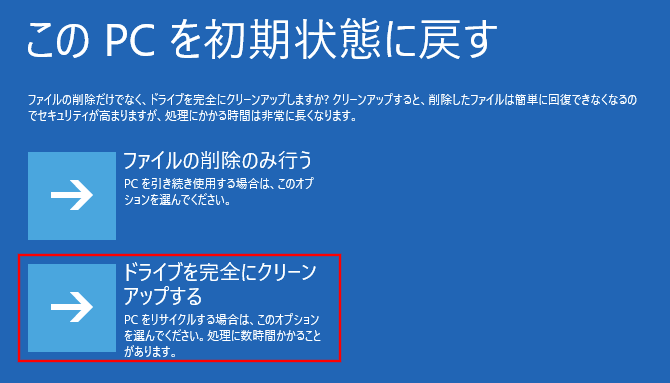
お好みの消去方法を選びます。
「ファイルの削除のみ行う」だと復元ソフトで、削除したハズのファイルを元に戻せる場合があるので注意しましょう。
『データを誤って削除してしまった場合の対処方法』を参照ください。SDカードについての記述ですが、HDDやSSDにも有効です。
リサイクルなどをする場合や心配な場合は、時間がかかっても「ドライブを完全にクリーンアップする」を選択しましょう。とりあえず、パソコンをリフレッシュしたい場合は、「ファイルの削除のみ行う」をクリックします。
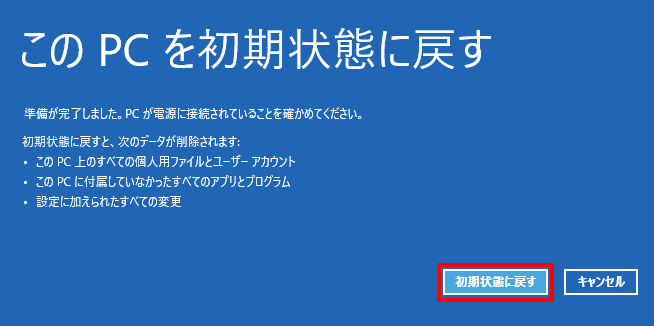
最終確認の画面です。
「初期状態に戻す」をクリックです。
しばらく待ちましょう。
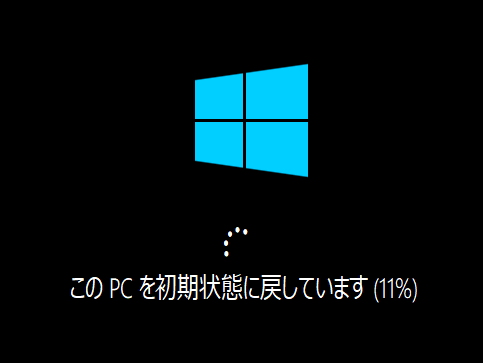
以上で、簡単に初期状態に戻すことができます。
ログインできない場合は、[Shift]キー+「再起動」がポイントです。
Windows 10
動画を作りました。タイトルで悩みましたが、動画版は、「ログインしないで」にしました。
起動すらしないパソコンを購入時の状態に戻したいとの要望がありましたので、別途動画を作りました。
パスワードすらわからないパソコンを処分したい場合もあるでしょう。
ローカルアカウントであれば、強制的にリセットをすることができます。
『【Windows】ローカルアカウントのパスワードを強制的にリセットする方法』を参照ください。
また、マイクロソフトアカウントでログインしている場合も、同様にリセットできます。
『マイクロソフト パスワードをWindowsログイン画面からリセットする』を参照ください。
今回は、Windows 10 ログインできないパソコンを初期化するについて記載します。
とにかくリサイクルショップなどに売りに出したい場合などにも有効です。
操作方法
パソコンを起動して、右下の電源ボタンを押します。
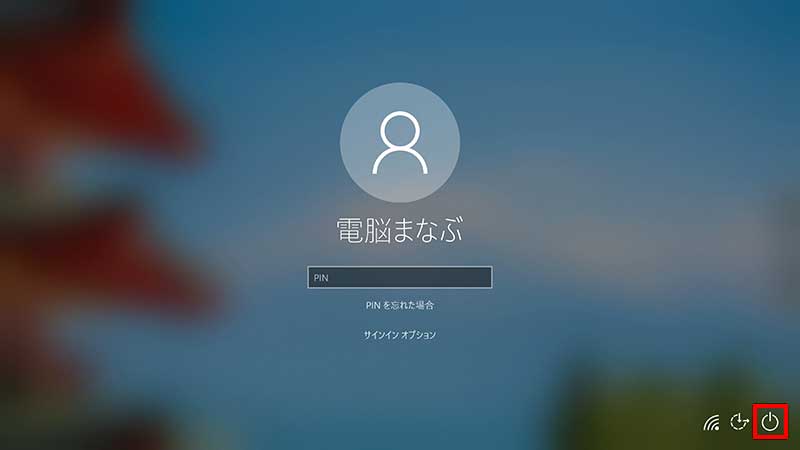
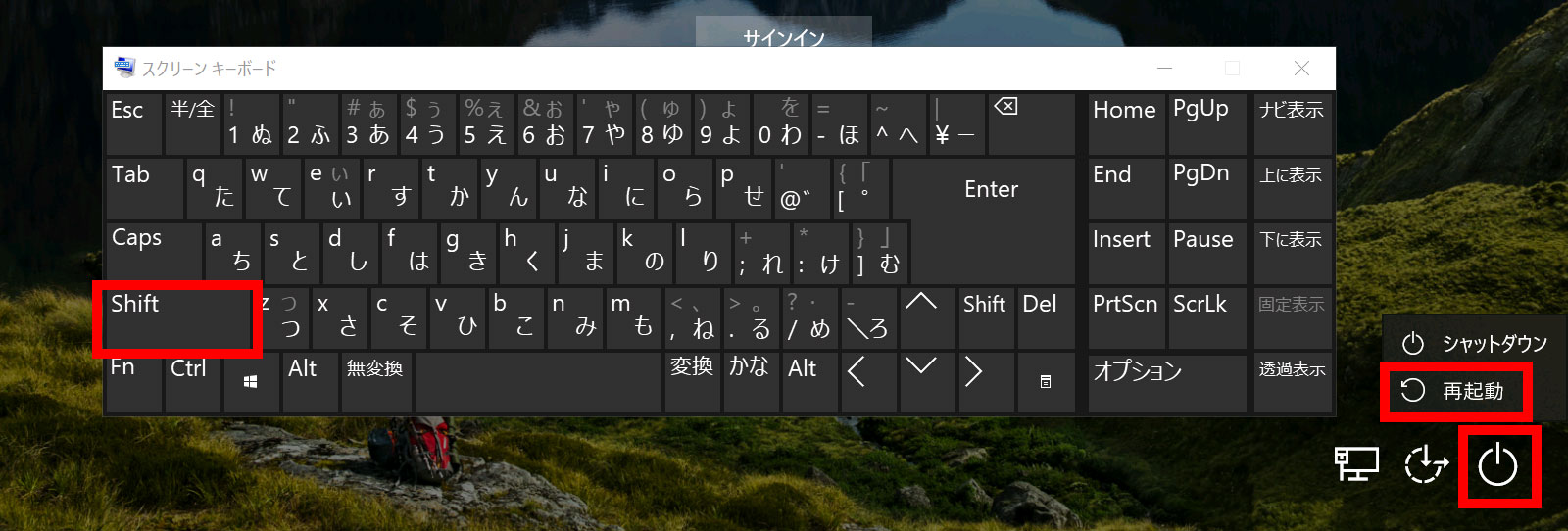
Shiftキーを押しながら、「再起動」をクリックします。
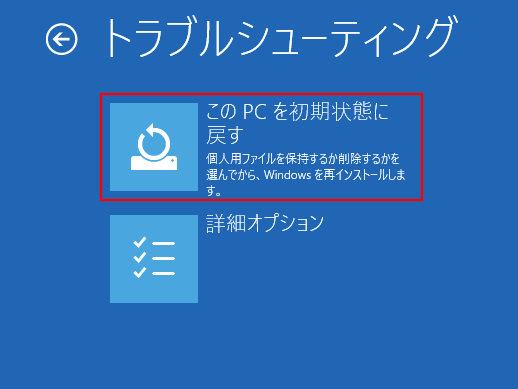
「トラブルシューティング」をクリックします。
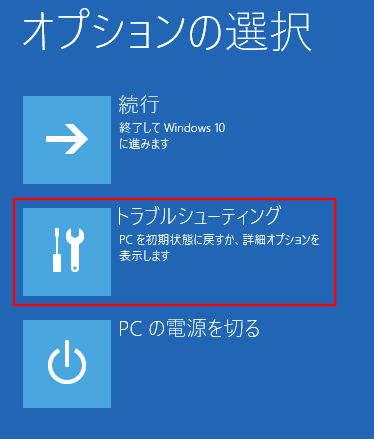
「このPCを初期状態に戻す」をクリックします。
全てのファイルを消しても良いなら「すべて削除する」をクリックします。
逆に、ファイルを残したいなら「個人用ファイルを保持する」をクリックです。ただし、アプリは消えます。
お好みの消去方法を選びます。
「ファイルの削除のみ行う」だと復元ソフトで、削除したハズのファイルを元に戻せる場合があるので注意しましょう。
『データを誤って削除してしまった場合の対処方法』を参照ください。SDカードについての記述ですが、HDDやSSDにも有効です。
リサイクルなどをする場合や心配な場合は、時間がかかっても「ドライブを完全にクリーンアップする」を選択しましょう。とりあえず、パソコンをリフレッシュしたい場合は、「ファイルの削除のみ行う」をクリックします。
最終確認の画面です。
「初期状態に戻す」をクリックです。
しばらく待ちましょう。
以上で、簡単に初期状態に戻すことができます。
ログインできない場合は、[Shift]キー+「再起動」がポイントです。
キーボードがない場合
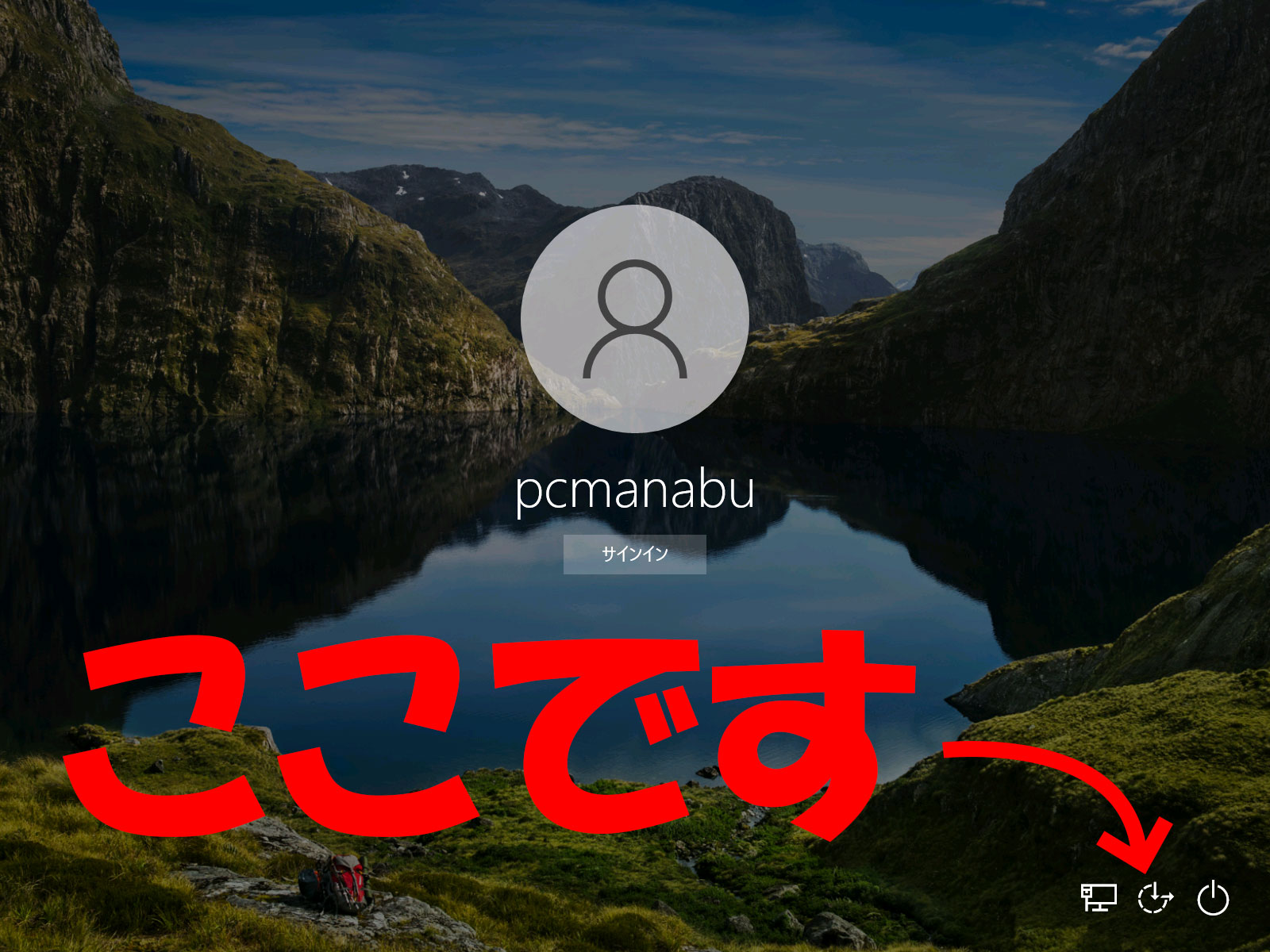
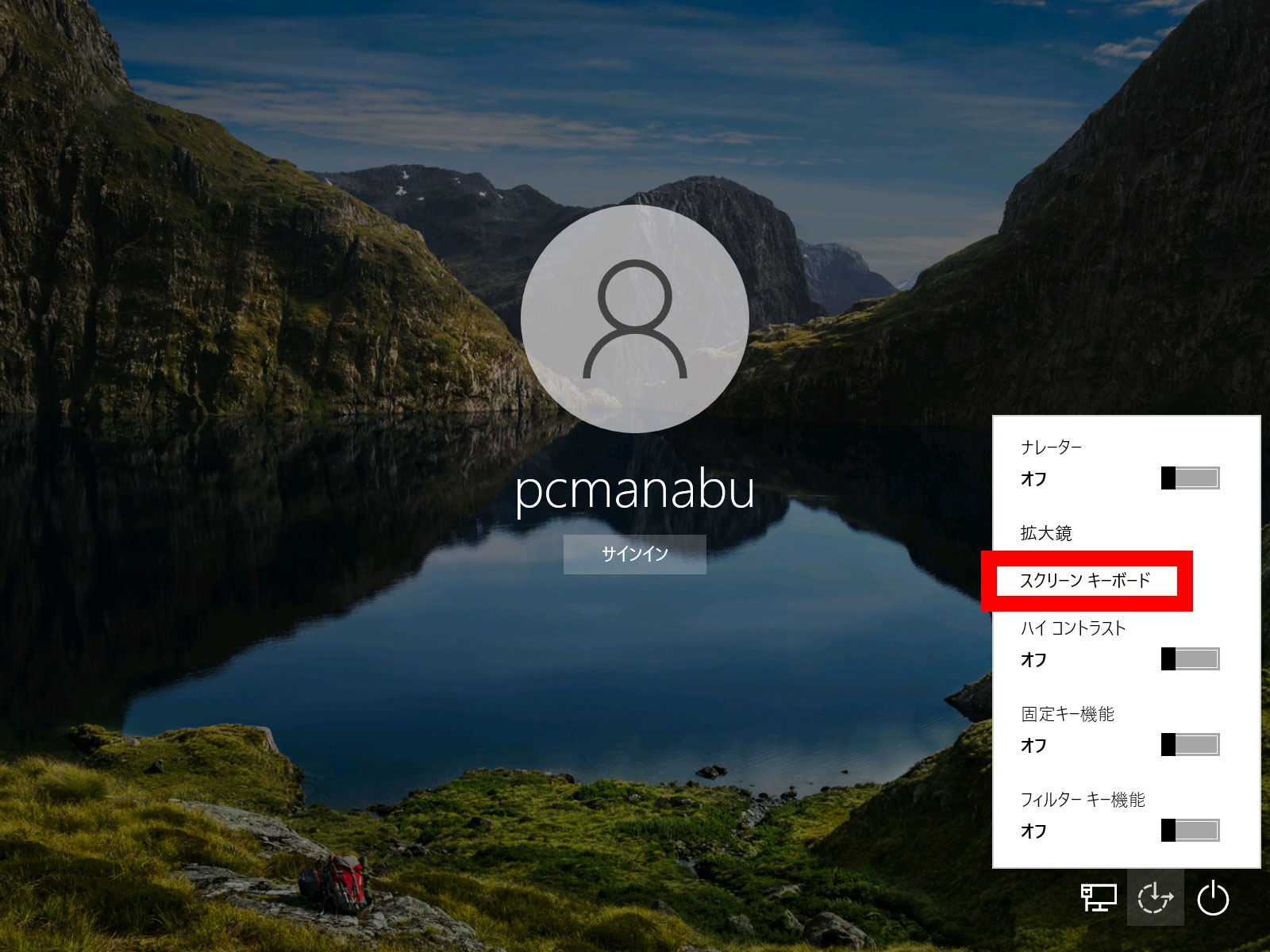
電源ボタン⇒Shiftキー⇒再起動
関連URL