Windows 95の登場以来、実に約30年間にわたって従来のクラシックなダイアログを維持し続けてきた「ファイル名を指定して実行(Win + R)」。
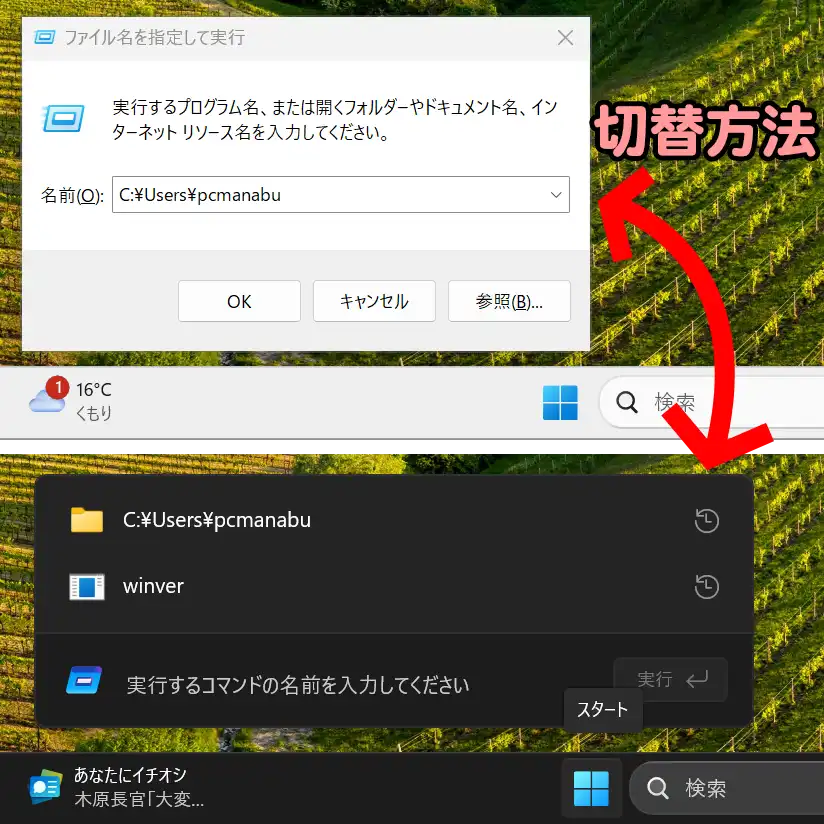
最新のWindows 11 Insider Preview Experimental (Windows 11, version 26H2 / Build 26340系統)にて、ついにモダンUI版の「ファイル名を指定して実行」が標準機能として登場しました。
これまでは外部ツール(ViVeTool)や複雑なレジストリ操作が必要でしたが、現在は「設定」アプリのUIからトグルスイッチひとつで安全に切り替え可能になっています。今回はその特徴と切り替え手順を解説します。
前提:Insider Programの最新チャネル構成について
2026年のInsider Program再編により、従来の「Canaryチャネル」および「Devチャネル」は統合され、現在は「Experimental(試験的)チャネル」として運用されています。
- Experimental(試験的)チャネル:従来のCanary / Devを統合した最前線のテスト環境。最新のコンセプトや新機能(Feature Flags)をいち早く試すことができます。
- 対象バージョン:Windows 11, version 26H2(Build 26340.9500番台以降)
今回のモダンデザイン化された実行ダイアログは、このExperimentalチャネル向けに配信されているビルド(Build 26340.9596など)にて利用可能です。
新しい「ファイル名を指定して実行」の主な変更点
- Fluent Design&角丸デザイン:Windows 11本来の Mica / アクリル素材や角丸ウィンドウに調和する外観へ刷新。
- ダークモードへの完全対応:システムテーマを「ダーク」にしている場合、ダイアログも黒基調で美しく表示されます(従来の眩しい白ウィンドウから脱却)。
- クラシックとの相互切り替え:万が一互換性の問題や使い勝手の違和感があっても、設定から即座に従来のUIに戻せます。
設定アプリから有効化する手順(推奨)
Experimentalチャネルの最新ビルドであれば、標準のGUIから簡単にオン/オフできます。
ステップ1: 設定画面を開く
ショートカットキー Win + I を押して「設定」を開きます。
ステップ2: システムの詳細設定へ進む
左側メニューの 「システム」 をクリックし、右側の項目一覧から 「詳細設定(Advanced)」 を開きます。
ステップ3: 実行ダイアログをオンにする
設定項目の中にある 「実行ダイアログ(Run dialog)」 のトグルスイッチを 「オン」 に切り替えます。
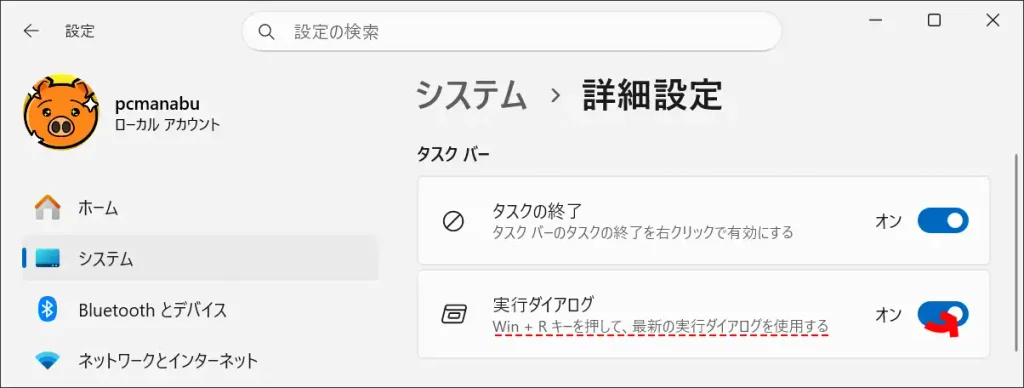
ステップ4: 表示の確認
キーボードの Win + R を押してみてください。モダンな角丸ウィンドウで新しいダイアログが起動すれば設定完了です。
※元に戻したい場合
同じ設定画面を開き、トグルを「オフ」にするだけで従来のクラシックダイアログに戻ります。
設定項目が見当たらない場合の対処法(レジストリ)
Insider環境のロールアウト状況やグループポリシー等によって設定画面に項目が表示されない場合は、PowerShellから直接ユーザーレジストリを更新することで反映できます。
- スタートボタンを右クリック(または Win + X)して「ターミナル(PowerShell)」を起動します(※管理者権限は不要です)。
- 以下のコマンドをコピー&ペーストして Enter を押します。
PowerShell
New-Item -Path "HKCU:\Software\Microsoft\Windows\CurrentVersion\Explorer\Advanced\TaskbarDeveloperSettings" -Force | Out-Null
Set-ItemProperty -Path "HKCU:\Software\Microsoft\Windows\CurrentVersion\Explorer\Advanced\TaskbarDeveloperSettings" -Name "Run" -Value 1 -Type DWord
- Win + R を押して新デザインが反映されているか確認してください。
クラシックに戻す場合は、コマンド末尾の-Value 1を-Value 0に変更して再実行します。
まとめ
Windowsの歴史のなかで最も変更の手が入らなかった「ファイル名を指定して実行」ですが、Experimentalチャネルでのテストを経て、本格的な近代化が進んでいます。
Experimentalビルドを導入しているPCをお持ちの方は、ぜひ新しいモダンUIの使い心地を試してみてください。

」。 最新のWindows 11 Insider Pr)