「AI が入力体験を変える Copilot Keyboard 登場」とのことで期待して一週間使っていますが、特に従来のIMEと変わったこともなく使えています。
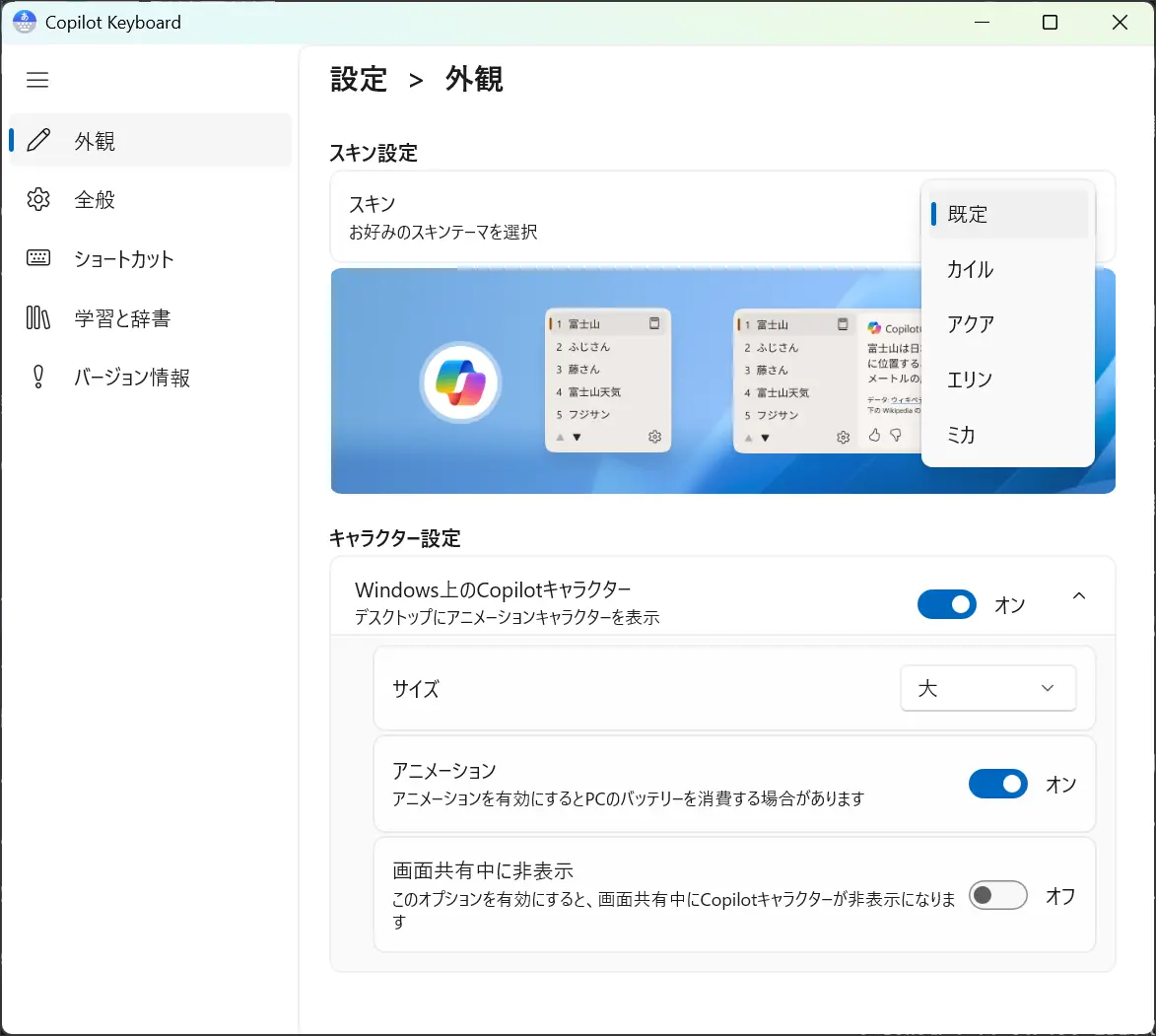
違いは、スキンによって「イルカ」を表示できるくらい。冴子先生が選べないのはさみしいです。アクア、エリン、ミカは、どうでもよいので冴子先生を追加してほしいです。
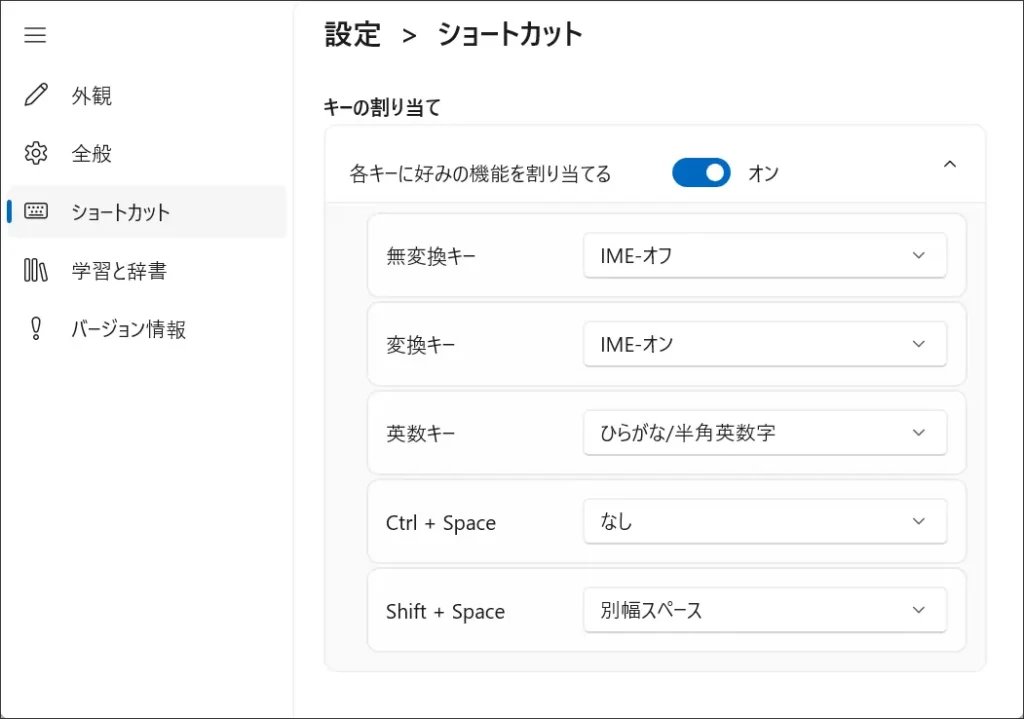
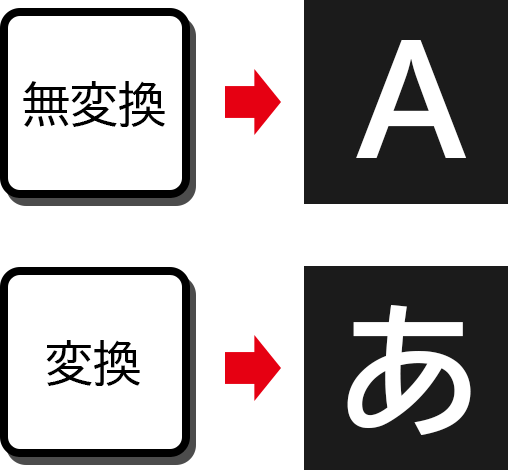
以下のように設定を変えることでCopilot Keyboardも変換/無変換キーで日本語入力がオン/オフにできます。
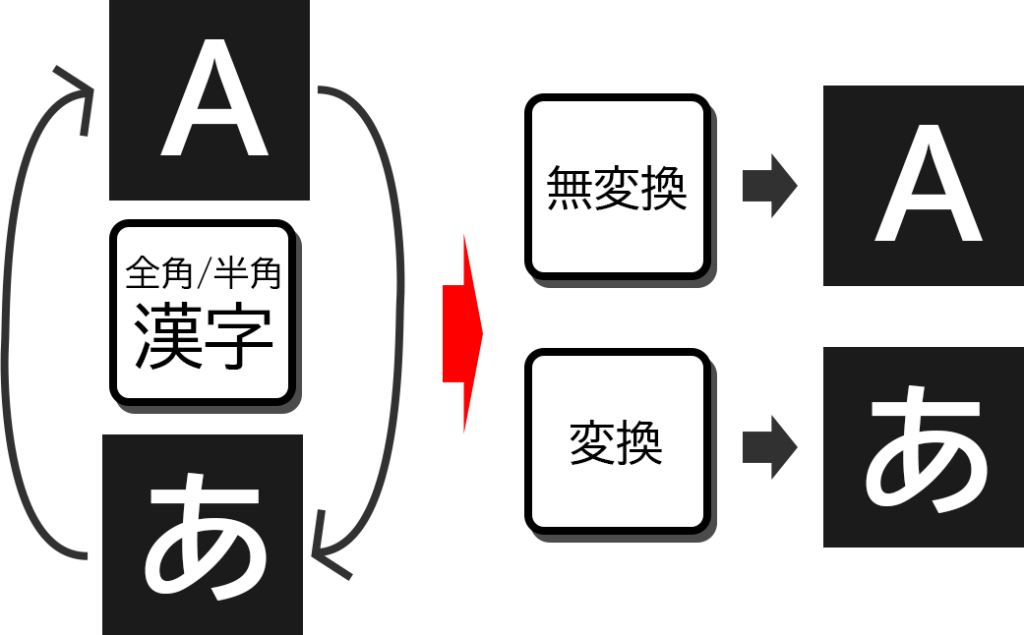
変換/無変換キーで日本語入力がオン/オフにすることは、Apple系デバイスだと一般的です。WindowsもWindows 10 May 2020 Updateから使える機能です。設定変更することでMacと同じ日本語変換になります。Windows 11もWindows 10も操作方法は同じです。
Windows 11 / 10 日本語入力が楽になる!変換/無変換キーで日本語入力がオン/オフに(英語キーボードも可)
また、英語キーボードも左右のAltキーで同様にできます。
知っているだけでお得!英語キーボードも日本語入力が快適 左Alt英数(無変換) 右Altかな(変換)
Copilot Keyboardも、ほぼ同様の操作でできますので周知します。
本設定をすると「変換」キーによる再変換が出来なくなります。「変換」キーの代わりに再変換のショートカット[Windows] + [/]で対処してください。
ぜひぜひ半角 / 全角キーではなく、TABキーによる切り替えも覚えてください。英語キーボードでも有効な方法です。
半角 / 全角キーよりも、クールな使い方です。
設定不要!Windows 11 / 10 日本語⇔英語は「caps lock」キーで切り替える!「半角/全角」キーは使わない
Windows 11
従来の変換
Windows 10 May 2020 Updateから日本語入力が大幅に強化されました。
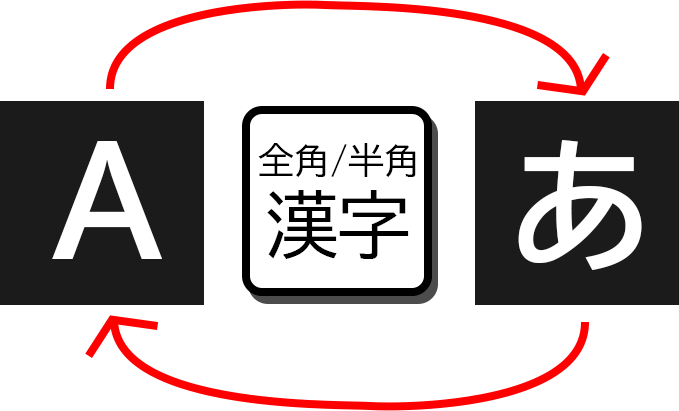
今までは、「半角/全角」キーで英数/日本語を切り替える方法が一般的でした。
英語か日本語かは目視しないと見わけがつきません。
2020年春の大規模アップデートから、日本語入力が強化され「無変換」「変換」キーでも英数/日本語を切り替えることができるようになります。
面倒ですが、従来のOSでも同様の変更が可能です。従来のOSの方法は、『Windows 10 日本語入力が楽になる!変換/無変換キーで日本語入力がオン/オフに』をご覧ください。
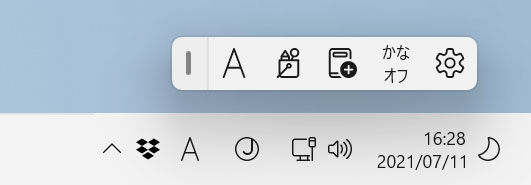
IMEツールバーも表示できます。見た目がずいぶん異なります。IMEツールバーを表示すると「A」および「あ」のアイコンがなくなるので気を付けてください。

IMEツールバーは、以前の方が使いやすいです。
IMEパットは今のところないです。Windows + Spaceで「Microsoft IME」に戻してクリックしてください。
操作方法
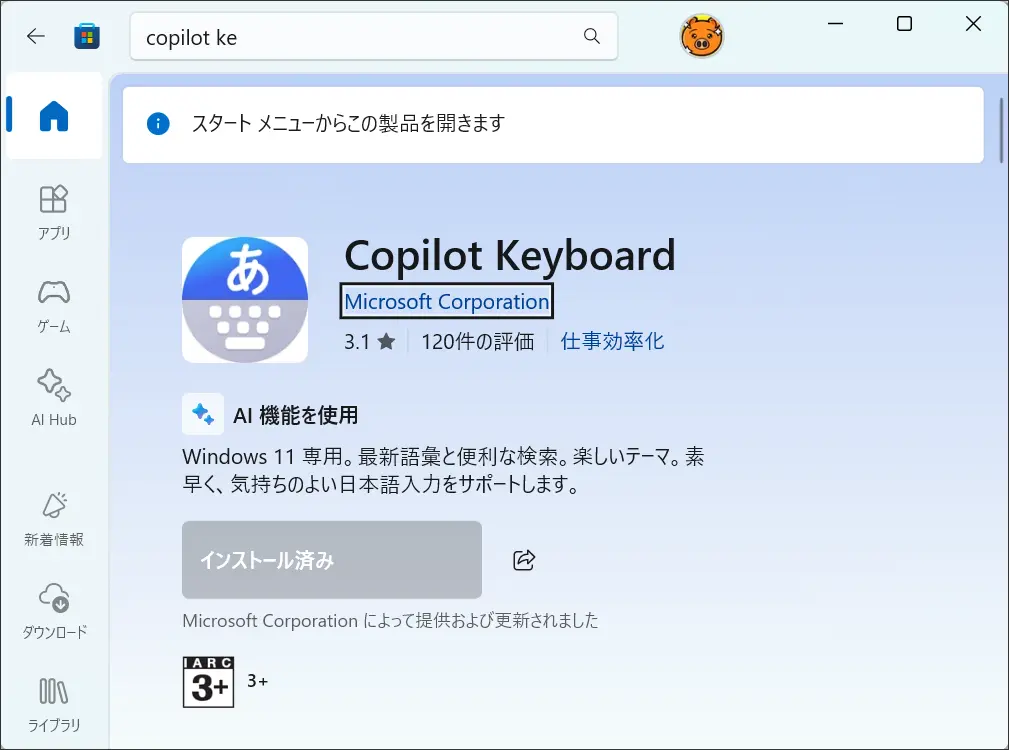
Microsoft Storeより「Copilot Keyboard」と検索してインストールしてください。
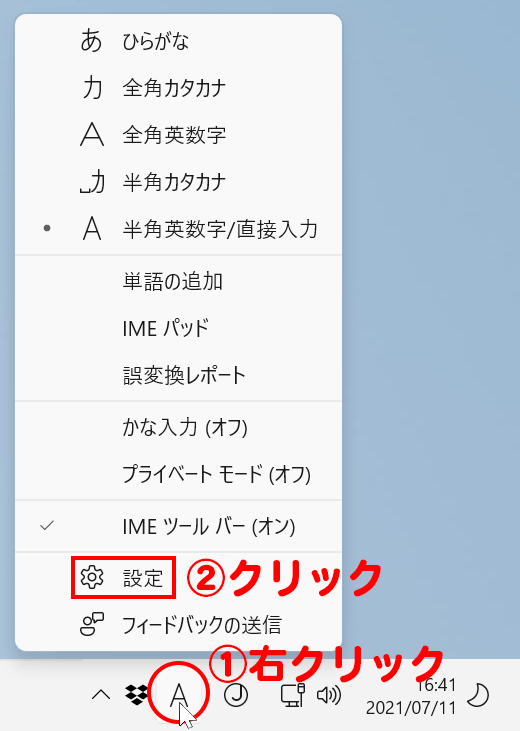
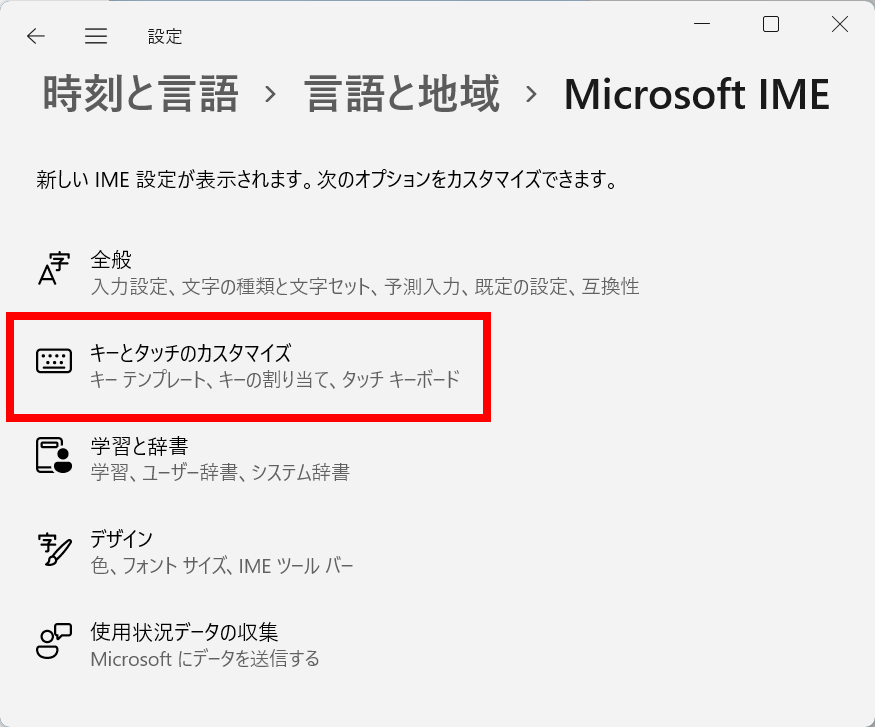
タスクバーにある「A」または「あ」を右クリックし、「設定」を選択します。
「キーとタッチのカスタマイズ」をクリックします。
「各キーに好みの機能を割り当てる」を「オン」にします。
「無変換キー」を「IME-オフ」
「変換キー」を「IME-オン」
に変更します。
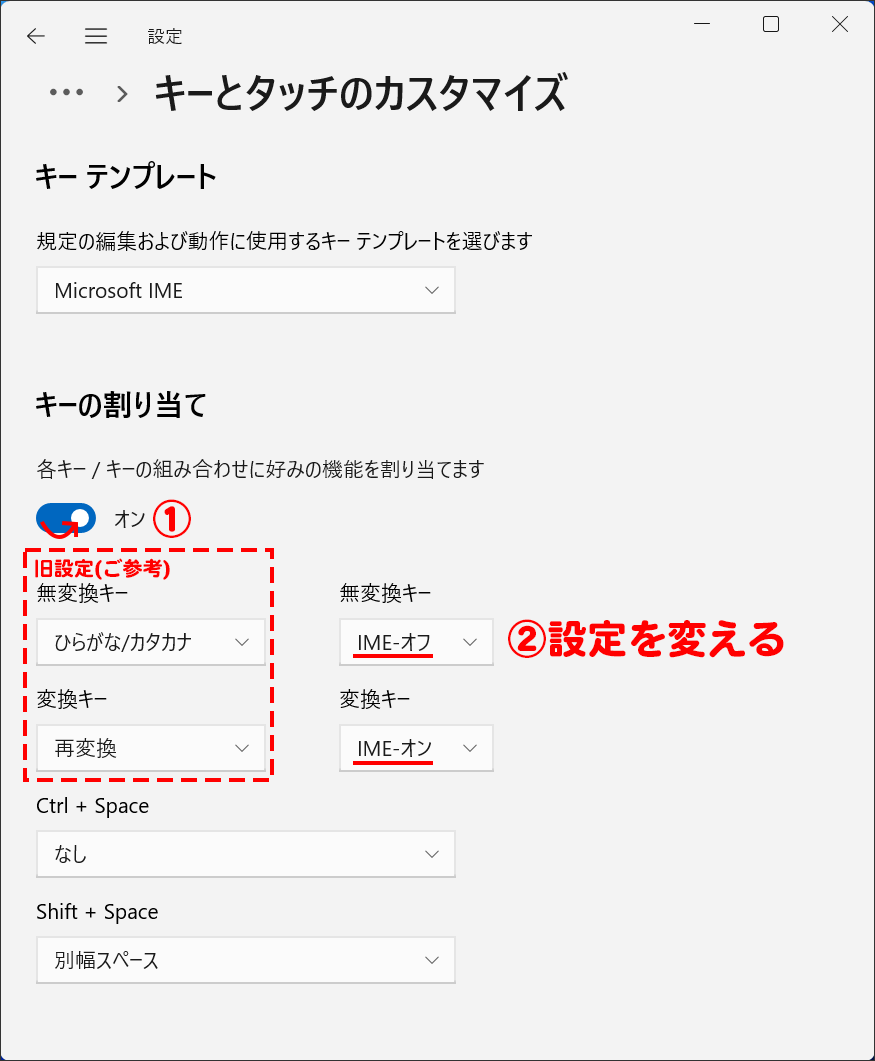
以上で、Macと同じようにWindowsでも「無変換」「変換」キーで日本語のオン/オフが変更できます。
IMEツールバーを復活させる
IMEツールバーが復活できるようになりました。
「A」または「あ」を右クリックし、「IMEツールバーの表示/非表示」を選択します。
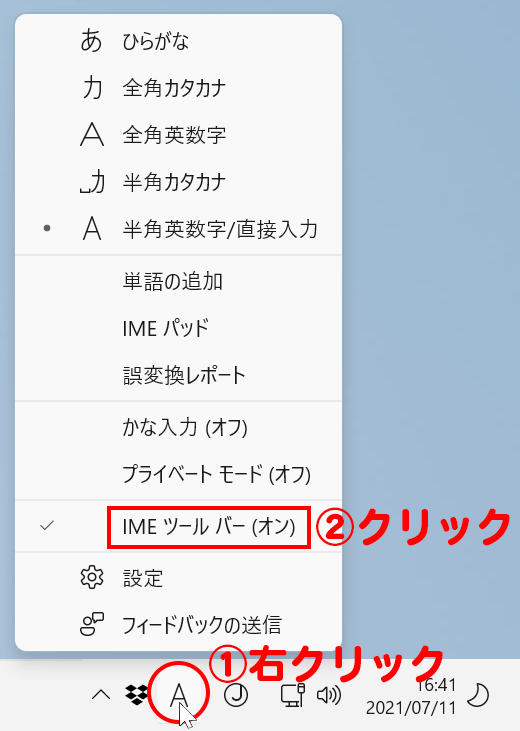
以上で、懐かしいIMEツールバーが復活しました。
IMEツールバーを使うと、IMEパットも呼びやすくなります。
操作方法
タスクバーにある「^」をクリックし、Copilot Keyboardのアイコンを右クリックし、「設定」を選択します。
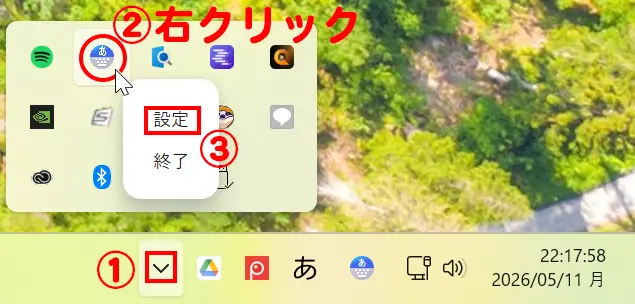
「ショートカット」タブをクリックします。
- 「各キーに好みの機能を割り当てる」を「オン」にします。
- 「無変換キー」を「IME-オフ」
- 「変換キー」を「IME-オン」
に変更します。
以上で、Macと同じようにWindowsでも「無変換」「変換」キーで日本語のオン/オフが変更できます。
