Googleマップで訪れたお店のレビューや写真を投稿する際、「本名や普段のGmailと同じアイコンがそのまま表示されて身バレが怖い…」と感じたことはありませんか?意識して実名なら良いのですが、意図せず実名の方も多く見かけます。
名前をクリックすることで、いつどこに行ってるのかまでバレてしまいます。
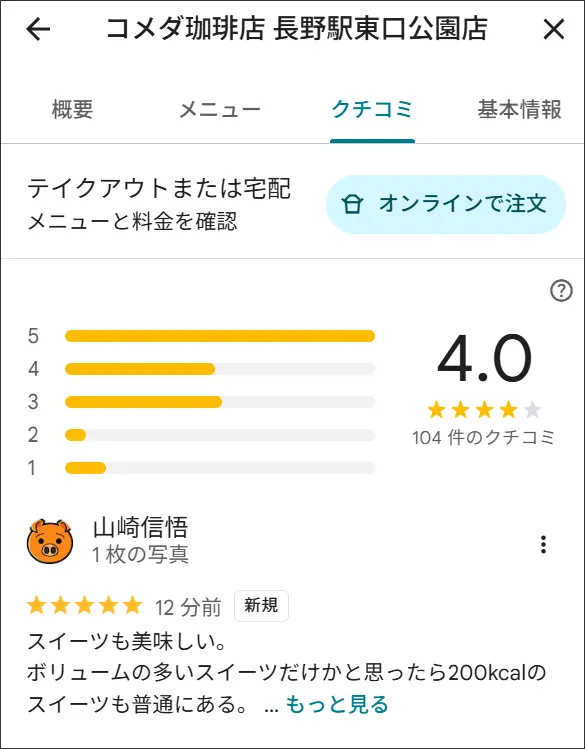
意外にも2025年10月までは匿名投稿が不可能でした。Google MapもGmailも、匿名にするか実名にするか。いずれにしても アイコンと名前が同じでバレるリスクがありました。
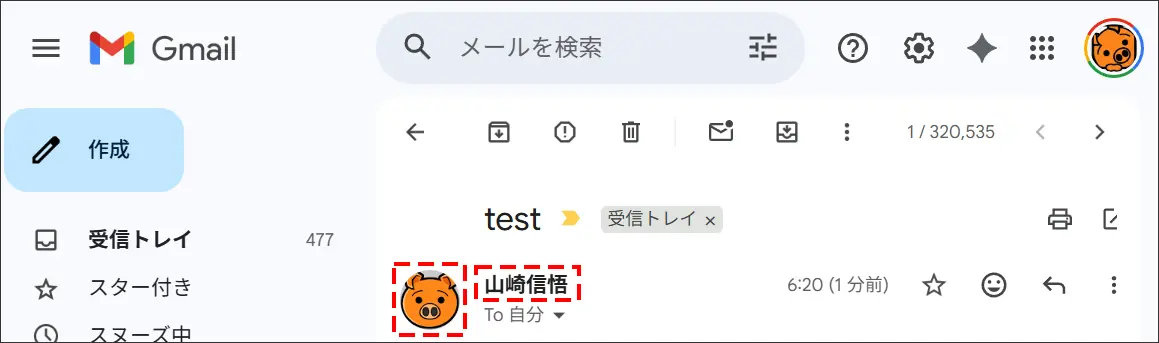
メール送信者とGoogle Mapの投稿者が同じ人であることが分かる。
2025年10月から新しい機能が実装され、Googleアカウント自体の名前を変えなくても、Googleマップ上だけの「カスタム表示名」と「アイコン」を設定することで、プライバシーを守りながら安全に発信できるんです。
以下のように名前とアイコンを匿名化することが出来ましたが、一度バレてしまうとコメントと写真から〇〇さんの投稿だなぁっと追跡される可能性があります。最初の投稿から意識した方が安心です。

今回は、Googleマップの表示名を変更するメリットと、スマホ・PCそれぞれの設定手順を分かりやすく解説します。
Googleマップでレビューを投稿する3つのメリット
1. 普段のアカウントと切り離して「匿名性」が高まる
これまではGmailなどで使っている本名や顔写真アイコンがそのまま表示されていたため、自宅の近所やよく行く場所がバレバレになるリスクがありました。
マップ専用のカスタム表示名に変更すれば、普段のGoogleサービスの利便性はそのままに、マップ上では完全に別名義の「仮の姿」として安心して活動できます。
2. 自分だけの最高な「備忘録」になる
「あのお店美味しかったけど、なんて名前だっけ?」「去年行ったスキー場、どのルートで行ったっけ?」
そんな時、写真付きでレビューを残しておけば、自分自身の確かな備忘録として大活躍します。投稿を重ねるごとに、自分だけのお気に入りスポット集が完成していくのは意外と楽しいものです。
3. ローカルガイド特典でGoogle Pixelが安く買えるかも!?
実は、投稿を続けて「ローカルガイド」のレベルを上げる最大のモチベーションがこれかもしれません。
Googleマップへの貢献度が高まると、不定期でGoogleストアから特典が届くことがあります。過去には、Google Pixel端末が15%オフになる高額割引クーポンが配布された実績も!最新の折りたたみスマホなど、狙っているハイエンドガジェットをお得に手に入れる思わぬチャンスに繋がる可能性があります。
【スマホ編】Googleマップの表示名・アイコン変更手順
iPhone・Androidともに基本的な操作は同じです。
- Googleマップのアプリを開く
- 画面右上の自分のプロフィールアイコンをタップ
- メニューから「プロフィール」を選択
- 「プロフィールを編集」をタップ
- 「名前」や「写真(アイコン)」を匿名性の高いものに変更し、画面右上の「保存」をタップして完了
【PC編】Googleマップの表示名・アイコン変更手順
パソコンのブラウザから設定する場合は以下の手順です。
- ブラウザでGoogleマップを開く
- 画面左上の「メニュー(≡ 三本線)」をクリック
- メニュー一覧から「自分の投稿」をクリック
- 画面左側に表示される自分の「名前」または「プロフィールの設定」をクリック
- 「プロフィールを編集」をクリックし、新しい表示名やアイコンを入力して「保存」をクリックして完了
まとめ:設定は1分!安全でお得なマップライフを
「身バレが怖いから」と見る専だった方も、表示名を変更するだけで一気に投稿のハードルが下がります。
備忘録として活用しながら、あわよくばPixelの割引クーポンも狙えるので、まずはサクッと1分で表示名とアイコンを変更しておくのがおすすめです!
