執筆者:山崎信悟 元マイクロソフト認定トレーナー(復帰するか迷い中)。パソコン自作歴30年以上。元プログラマー。元大規模ネットワークエンジニア。現インフルエンサー。100万PV以上のブログ運営を長年実施。YouTubeは片手間で8万人以上。
自分のPCでWindows Updateを開いたところ、「Windows 11, version 26H2 が利用可能です」という通知が表示されているのを確認しました。
設定のWindows Updateで 「利用可能になったらすぐに最新の更新プログラムを入手する」がオンの状態だと下記の画面が表示されて適用できます。このオプションをオンにすることで、抽選でなく全PCが対象になるとのことです。
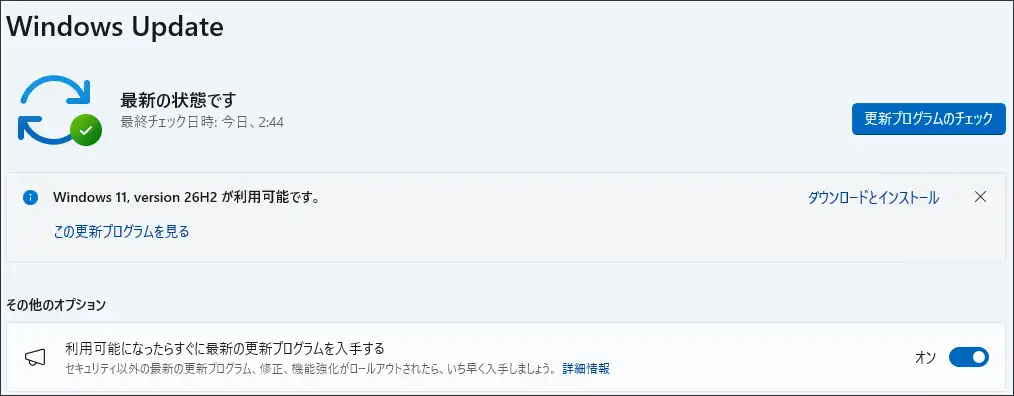
残念ながらWindows 11の動作環境を満たしていない場合は適用できない場合がありますので、今すぐ古いPCでも一瞬で24H2/25H2から26H2へアップデートする方法を伝えます。
26H2から25H2に戻すのも一瞬
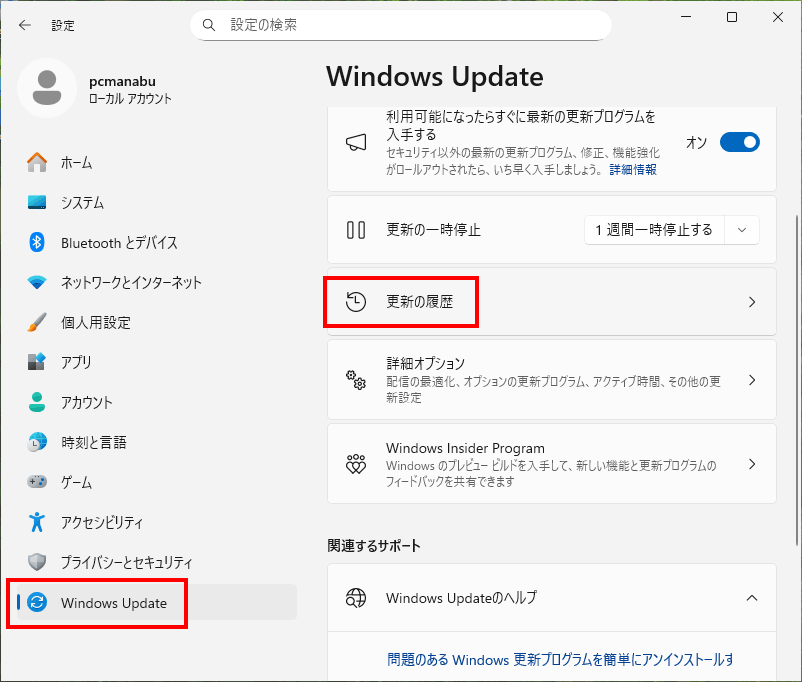
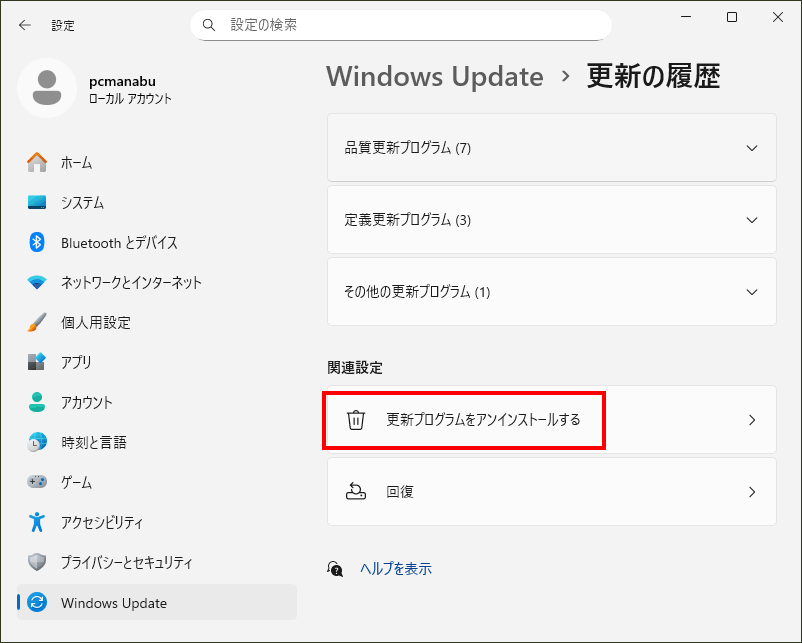
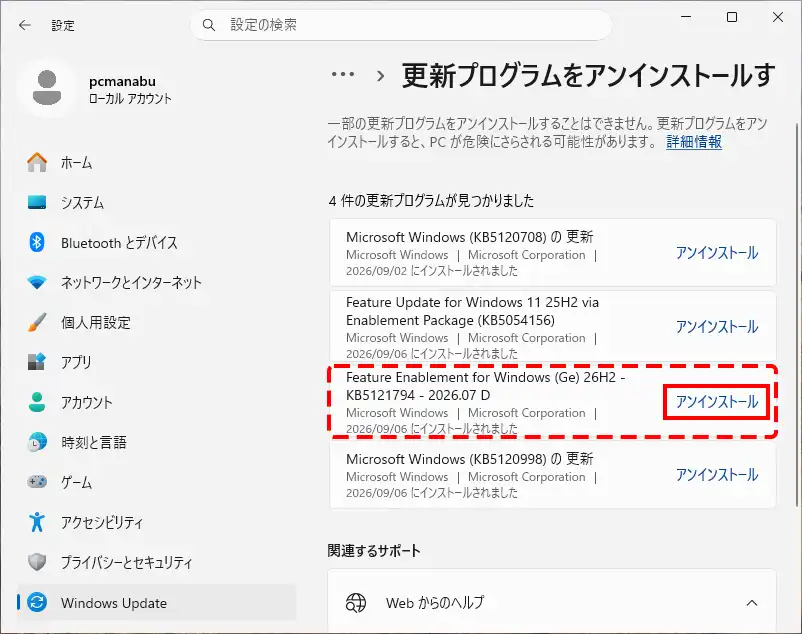
設定 → Windows Update → 更新の履歴 → 更新プログラムをアンインストールする →「KB5121794」→ アンインストール
26H2への変更を停めることも簡単に出来ます。
今までは、古いPCからの大型アップデートは裏技を使う必要がありましたが、25H2から26H2へはチェックがなく楽にアップデートできます。
【対応OSと非対応OSについて】
- 適用可能: Windows 11 25H2、Windows 11 24H2
- 適用不可: Windows 11 23H2以前、Windows 11 26H1、Windows 10など
※適用不可の環境から26H2へ上げる場合は、従来通りISOファイルや回避策を用いたアップグレードが必要です。
有効化パッケージ(Enablement Package / eKB)とは?
Windows 10およびWindows 11 24H2より前の方は、アップデートするためのISOファイルが必要です。24H2および25H2なら軽量な26H2 Enablement パッケージをダウンロードするだけで26H2に出来ます。
24H2/25H2から26H2へのアップデートは、従来の機能更新プログラムとは異なり「有効化パッケージ(Enablement Package / eKB)」形式で提供されます。
26H2の実質的な機能自体は事前の月例累積更新ですでにPC内に配信・休眠状態で保存されており、この小さなパッケージ(KB5121794)を適用することでスイッチをON(有効化)にする仕組みです。そのため、ダウンロード容量もごくわずかで、数十秒〜数分で作業が完了します。
注意点(必ずお読みください)
前提となる累積更新プログラムが必要
26H2の機能群はすでに月例更新で配布済みという建て付けのため、事前に2026年8月28日配信の累積更新(KB5120998/ビルド 26100.9278 または 26200.9278 以降)がインストールされている必要があります。入っていない場合は単独で適用できません。
一般提供(GA)前のプレビュー扱い
Microsoftは現時点で26H2を一般向けに正式リリースしていません(2026年8月27日にRelease Previewチャンネル入り、正式リリースは2026年秋以降予定)。
万が一の不具合や予期せぬ挙動が発生する可能性があるため、メインPCでの常用は避け、サブ機やテスト環境、不具合が起きても問題ない環境でお試しいただくことを推奨します。
「25H2 / 24H2」から26H2へ実施する方法
手作業編
ステップ1:現在のバージョンとビルドを確認
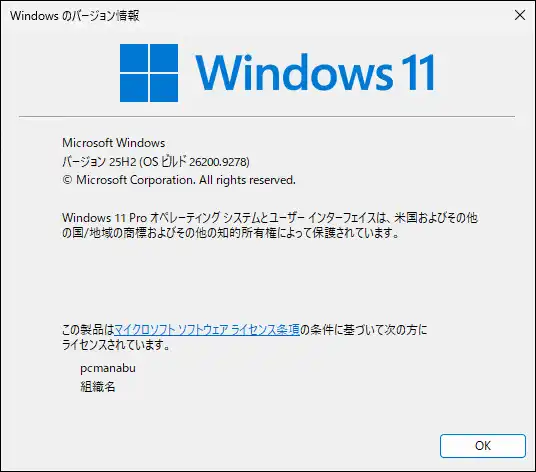
OSバージョンが「24H2」または「25H2」であり、OSビルドが 26100.9278 または 26200.9278 以降(9278以上の数字)になっていることを確認します。
[Windows] + [R] キーを押し、「ファイル名を指定して実行」に winver と入力して [Enter] を押します。
ステップ2:KB5121794(eKB)をダウンロード
お使いのCPUタイプに合ったファイルをMicrosoftの公式サーバーからダウンロードします。マイクロソフトのホームページからダウンロードします。
x64版(Intel / AMD CPU用)
Windows11.0-KB5121794-x64.msu
ARM64版(Snapdragonなど ARM CPU用)
Windows11.0-KB5121794-arm64.msu
ステップ3:インストールと再起動
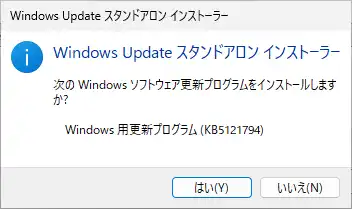
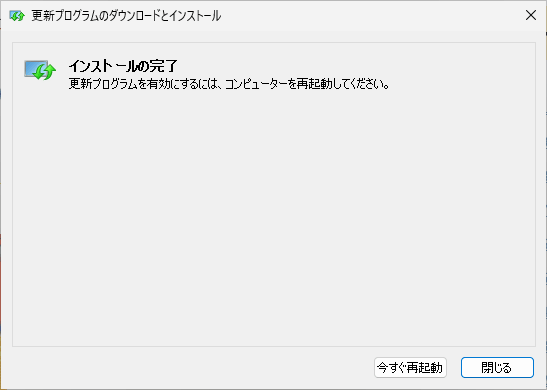
インストールは数十秒程度ですぐに完了します。画面の指示に従ってPCを再起動すれば、26H2への移行は完了です。ダウンロードしたファイルをダブルクリックします。「はい」をクリックします。
ダウンロードした .msu ファイルをダブルクリック(実行)します。
「Windows Update スタンドアロン インストーラー」が起動し、「インストールしますか?」と表示されたら 「はい」 をクリックします。
再起動すると26H2になります。
【非対応PCでの検証結果】
TPM 2.0や対応CPUなどのシステム要件を満たしていない非対応PCに、無理やり24H2/25H2を導入していた環境でも、このeKBを適用するだけで弾かれることなく正常に26H2へアップデートできることを確認しています。
不具合が出た場合:一瞬で元のバージョンに戻す方法
26H2に不具合が出た場合でも、このeKBでアップデートした環境なら数分で元の24H2/25H2に戻すことができます。
- 「設定」(
Win + I)を開きます。 - 「Windows Update」 → 「更新の履歴」 を開きます。

- ページ下部の関連設定にある 「更新プログラムをアンインストールする」 をクリックします。

- 一覧にある 「KB5121794」 の横にある 「アンインストール」 をクリックします。

- PCを再起動すると、元のバージョン(24H2または25H2)へ復元されます。
※注意点:
- 上記の手順は、本記事のeKB(KB5121794)を用いてアップデートした環境限定の戻し方です。26H2のクリーンインストール環境からは戻せません。
- もしISOファイル等から通常の大型アップグレードを行った環境の場合は、「設定」→「システム」→「回復」→「復元(以前のバージョンのWindowsに戻す)」を利用してください。
(参考)Windows Updateの自動更新を一時停止する
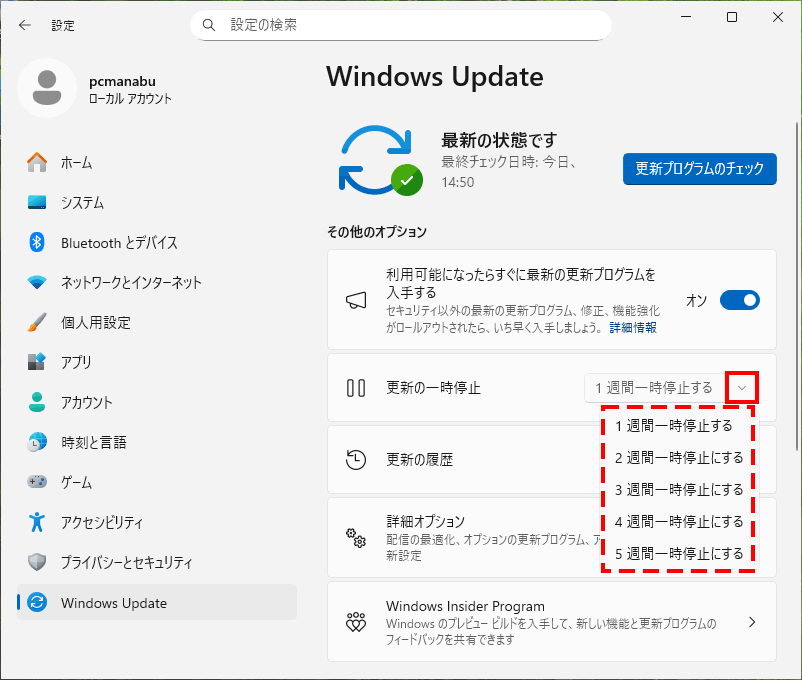
予期せぬ更新プログラムの適用を防ぎたい場合は、一時停止を設定しておくと安心です。
「設定」→「Windows Update」→「更新プログラムの一時停止」から、最大5週間まで停止可能です。
※ただし、一時停止中は月例のセキュリティ更新プログラムも停止するため、検証や様子見が終わったら適宜再開してください。
関連動画・関連記事
- 古いPCへ無条件インストール Windows 11 26H2 RP
- 記事で読む
- YouTubeで見る
- Windows 11 超楽に古いPCを無条件に26H2にアップグレードする方法
- 記事で読む
- YouTubeで見る
