執筆者:山崎信悟 マイクロソフト認定トレーナー。パソコン自作歴30年以上。元プログラマー。元大規模ネットワークエンジニア。現ブロガー・YouTuber。
新生活キャンペーン 2026
7000円引きクーポンもやり方は同じです。ゴールド会員以上は2万円引き、ゴールド未満は7000円引きです。タイトルはキャッチーにするために2万円引きとしましたが、7,000円引きもやり方は同じです。
Pixel Watch 4が、鬼安になる2万円OFFクーポンはびっくりしました。安すぎます。
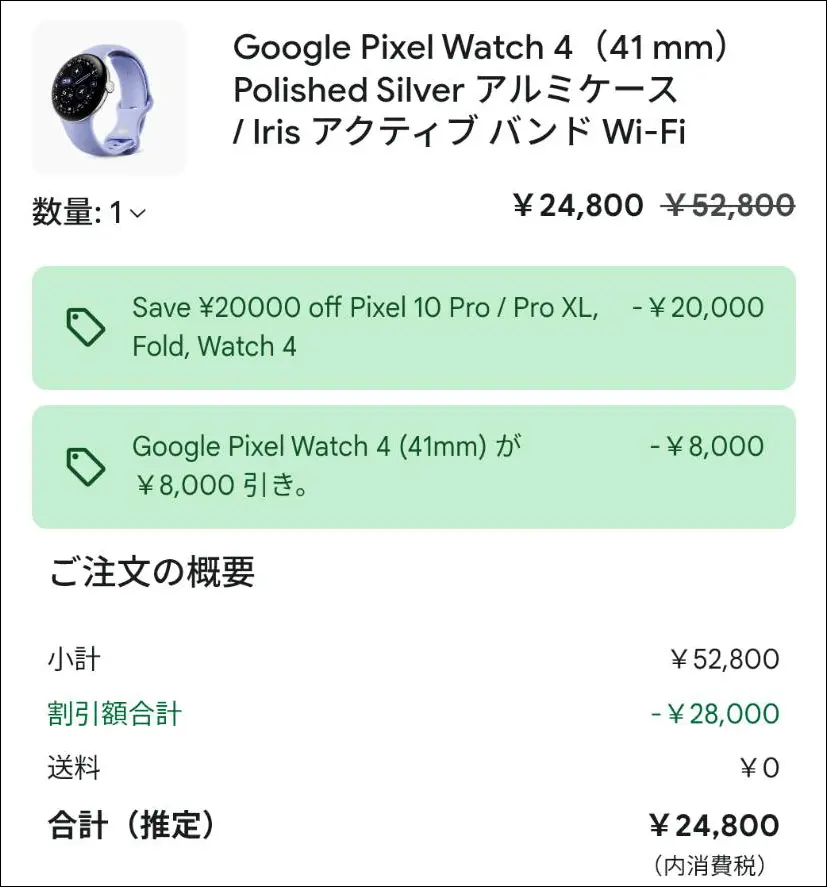
Pixel 10 Proシリーズが2万円引きごときでは、高すぎます。
今回も、Google Playゴールドステータス以上の方がGoogle Playアプリを参照すると、Pixel Watch 4およびPixel 10 Proシリーズにつかえる2万円引クーポンをゲットできます。
仮に本アカウントをAとすると、Aのアカウントのストアポイントは0円だけど、Bのアカウントのストアポイントは10万円以上あるってこともあるでしょう。Google Store紹介イベントの関係から私がそうなっています。
今回は、2万円引クーポンを持っているアカウントAのクーポンをアカウントBのクーポンに適用させる方法について説明します。
2026年3月6日の朝からチャレンジし、13時にやっとハッキングに成功しました。
適用方法について
Chromeで必ずGoogle Store以外を参照してください。
基本的にGoogle ストア ホリデーセール 2025の3万円クーポンとやり方は同じです。
Google Playアプリを起動します。
上のタブは、「おすすめ」。下のカテゴリーは、「ゲーム」か「アプリ」にあります。スクロールして探してください。
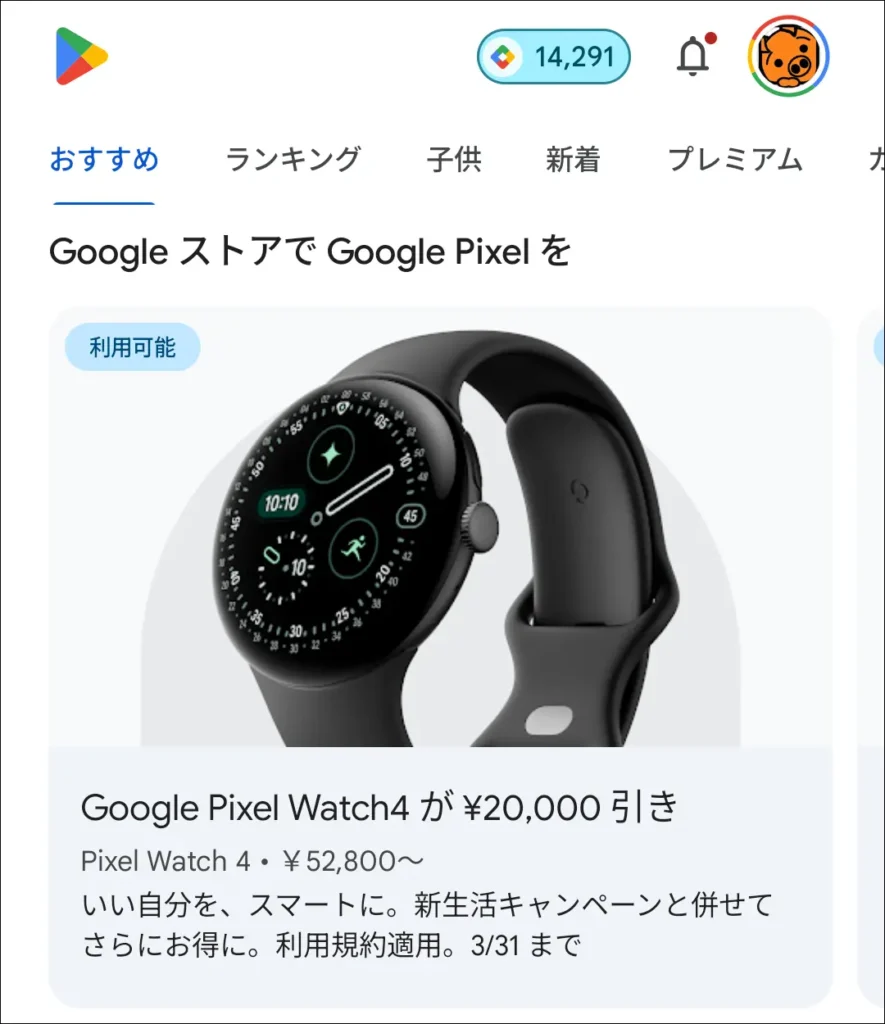
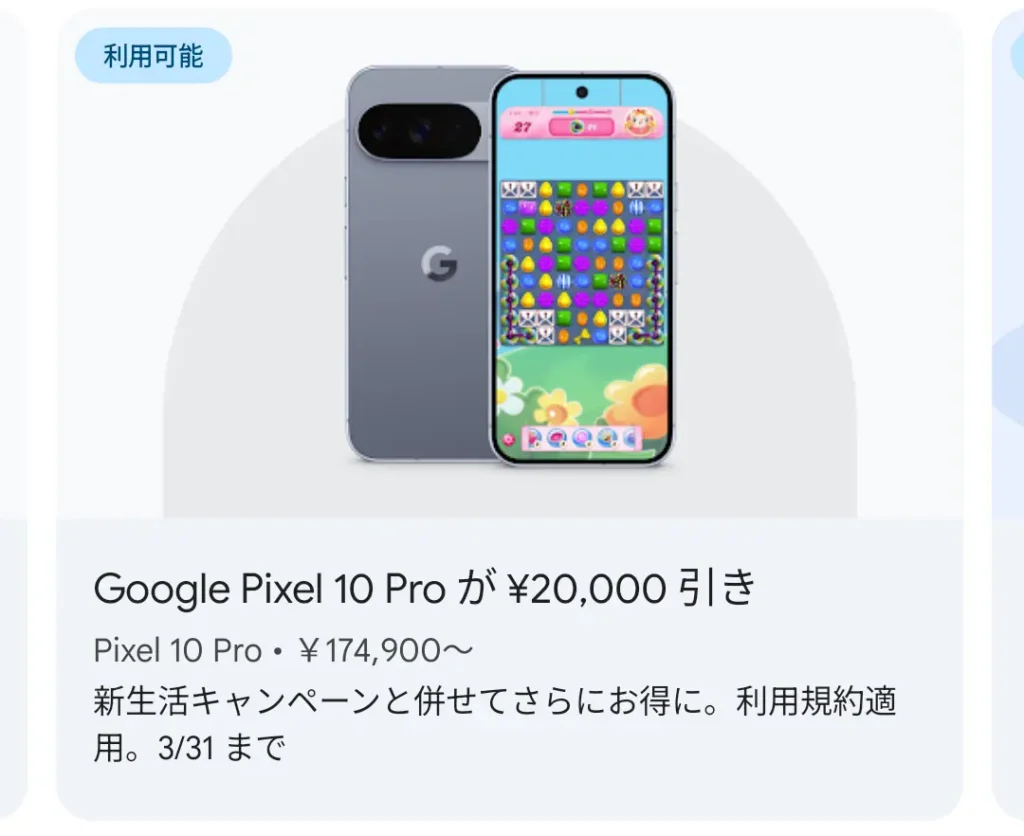
上も下もクーポンは同じです。タップします。
クーポン番号を抽出する【本題】Chromeアプリでの操作
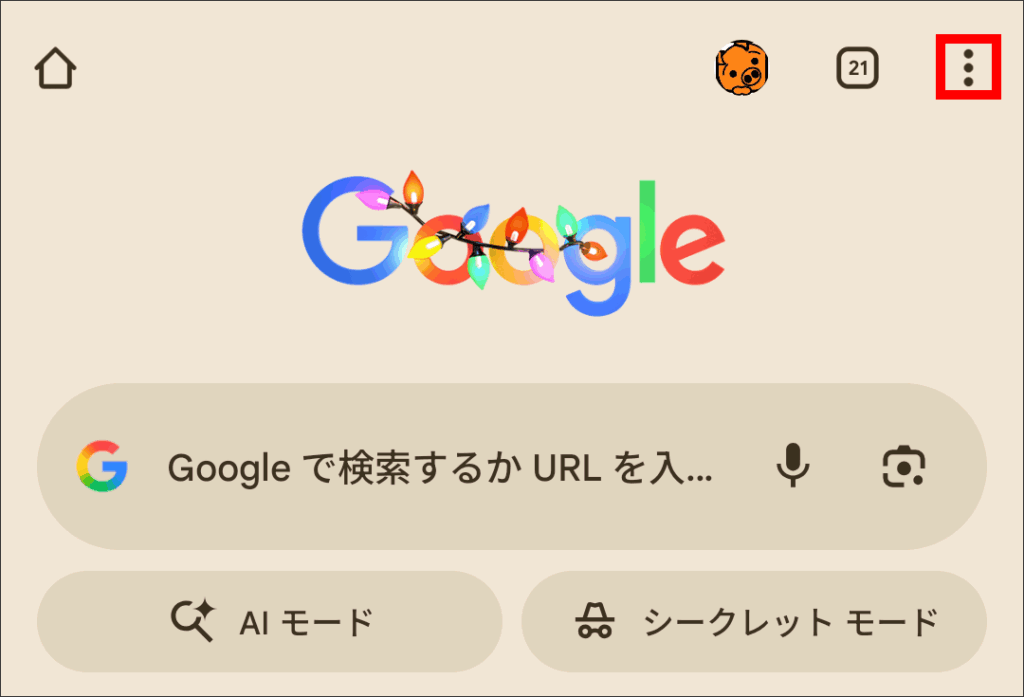
「・・・」をクリックします。
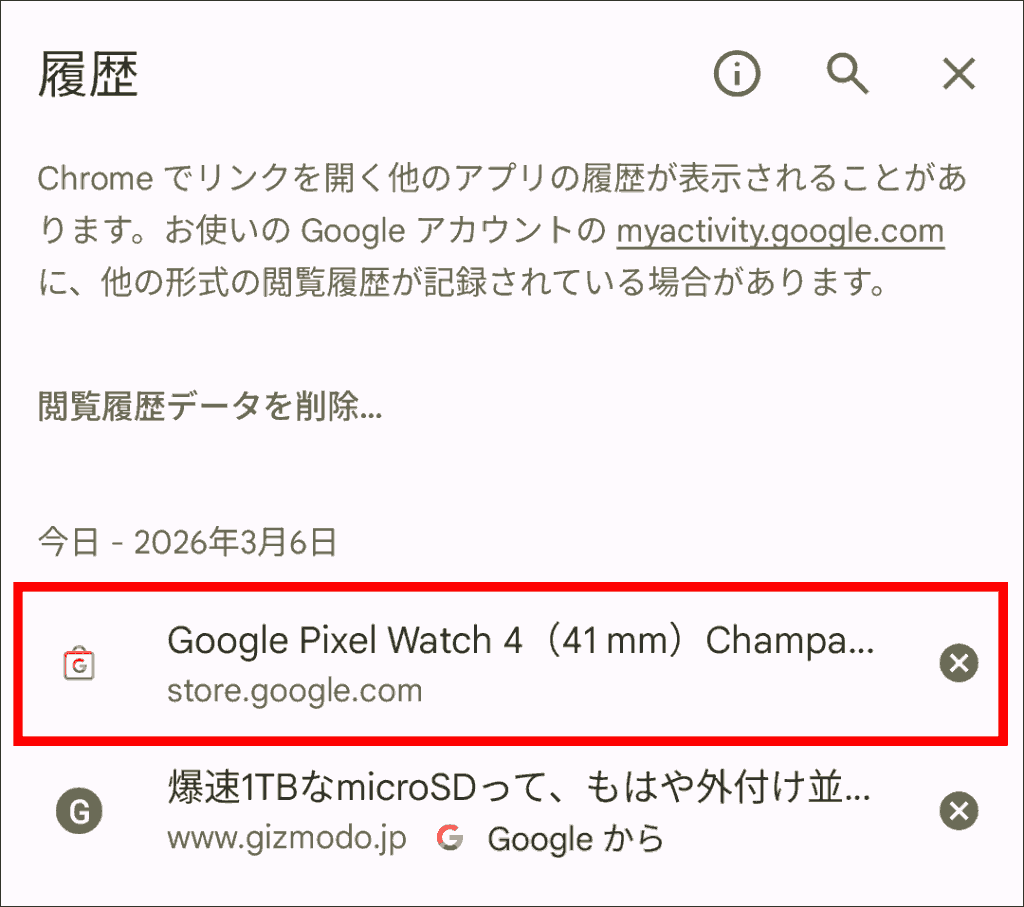
「履歴」をタップします。

関係の無いところを見た一つ上が正解です。気合を入れてタップします。
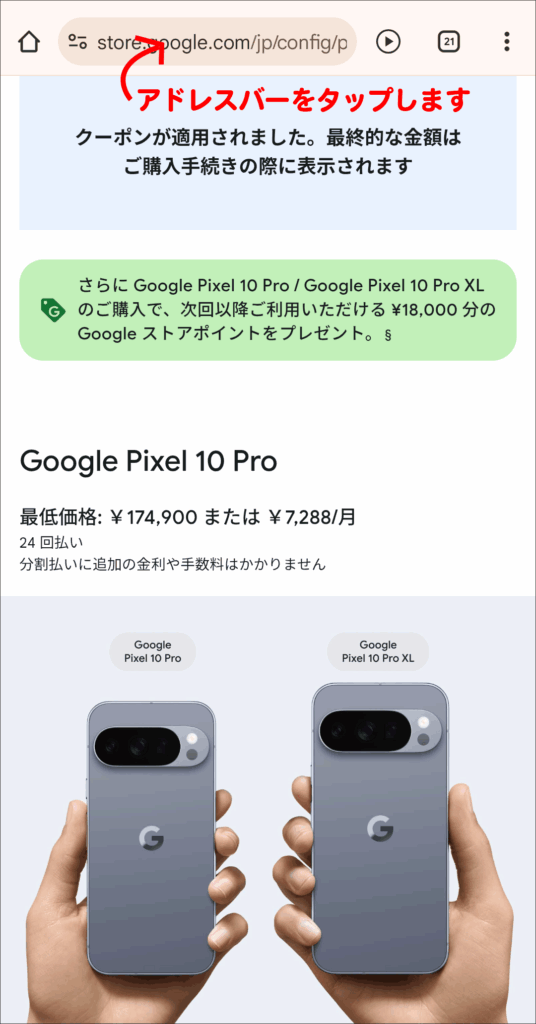
このアドレスバーの中にクーポンコードが入っています。急いでアドレスバーをタップします。
少しでも遅いと、リダイレクトにより別のURLになってURLの中にクーポンコードが入っていません。
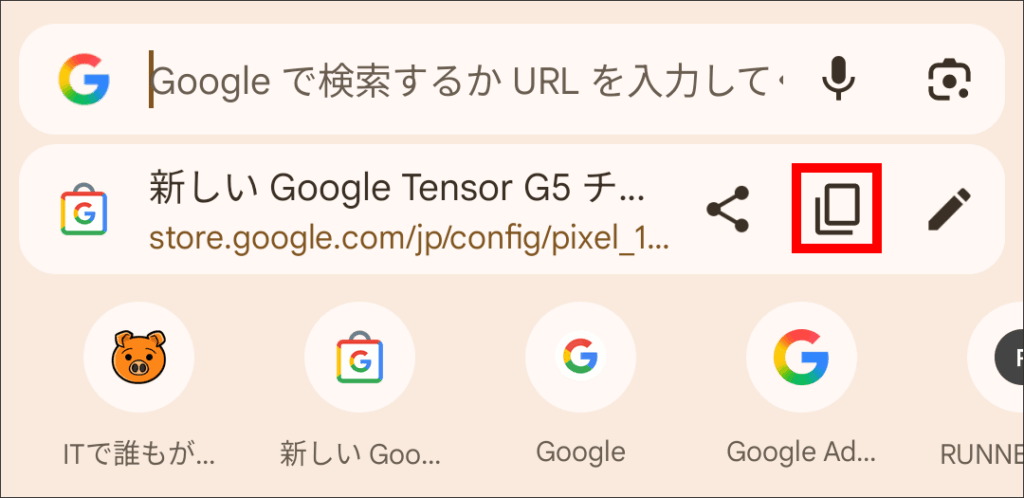
URLをコピーします。
クーポン番号を抽出する【仕上】クーポン部分の抽出
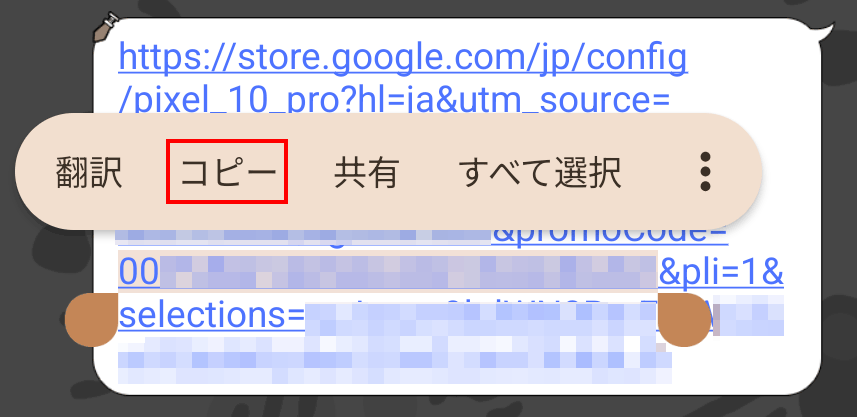
あとは、メモ帳相当のアプリでクーポンに相当する文字列を抽出すれば良いです。私はlineで実施しました。
アドレスバーの「promoCode」がクーポンになります。その値を取り出します。
何をやっているか分からないと思うので次の見出しの「サーバー基礎知識」をご覧ください。
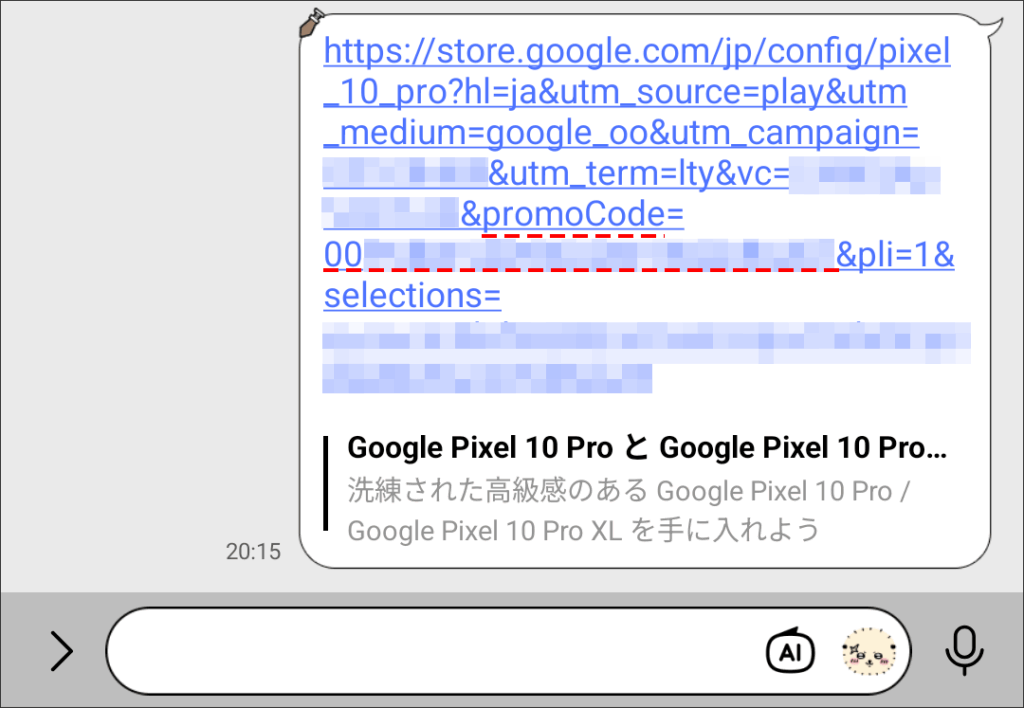
私は部分コピーで取り出しました。
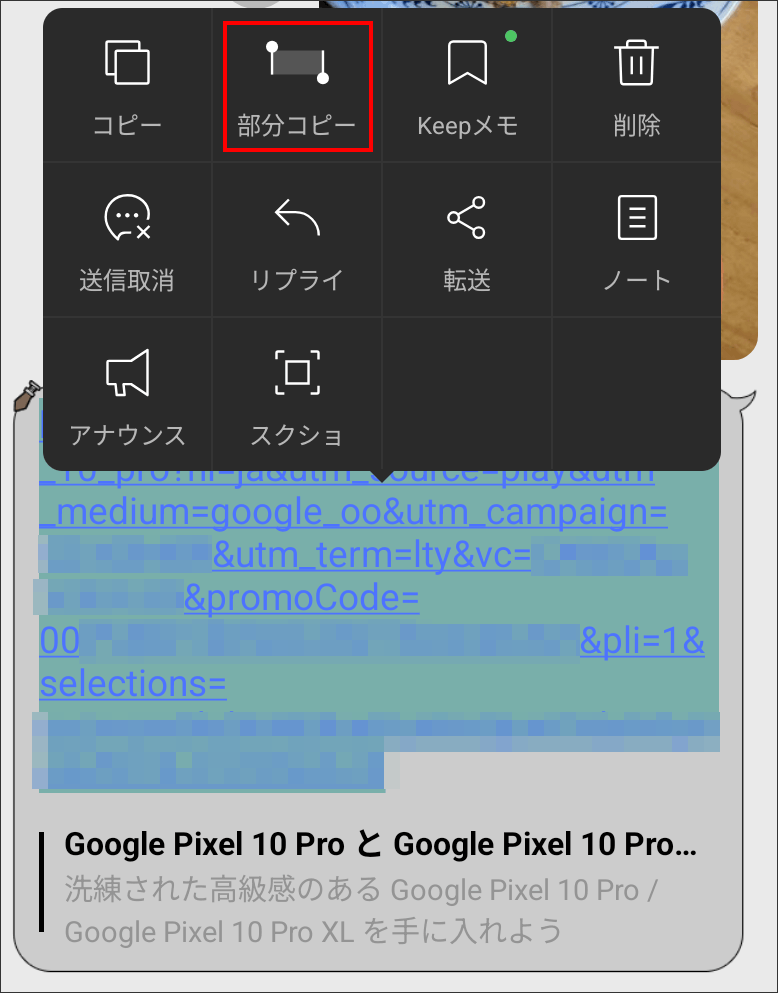
クーポンコードをコピーします。
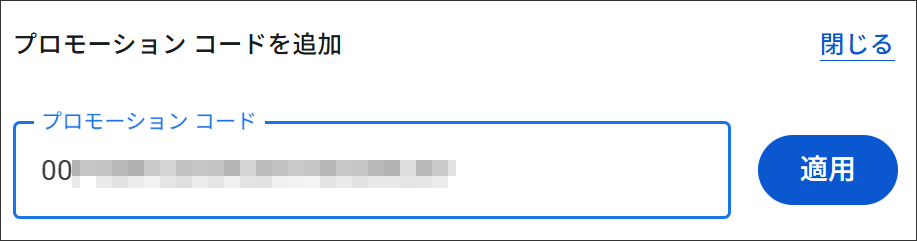
Google StoreでPixel WatchやPixel 10 Proシリーズを購入するときにクーポンコード=プロモーションコードを貼り付けます。
以上の操作でアカウントAのクーポンをアカウントBに適用することが出来ました。
Google ストア ホリデーセール 2025(ご参考)
Google Playゴールドステータス以上の方がGoogle Playアプリを参照するとPixel 10シリーズにつかえる3万円引クーポンをゲットできます。
仮に本アカウントをAとすると、Aのアカウントのストアポイントは0円だけど、Bのアカウントのストアポイントは10万円以上あるってこともあるでしょう。Google Store紹介イベントの関係から私がそうなっています。
今回は、3万円引クーポンを持っているアカウントAのクーポンをアカウントBのクーポンに適用させる方法について説明します。
2025年12月11日からチャレンジし、12月28日就寝前にやっとハッキングに成功しました。
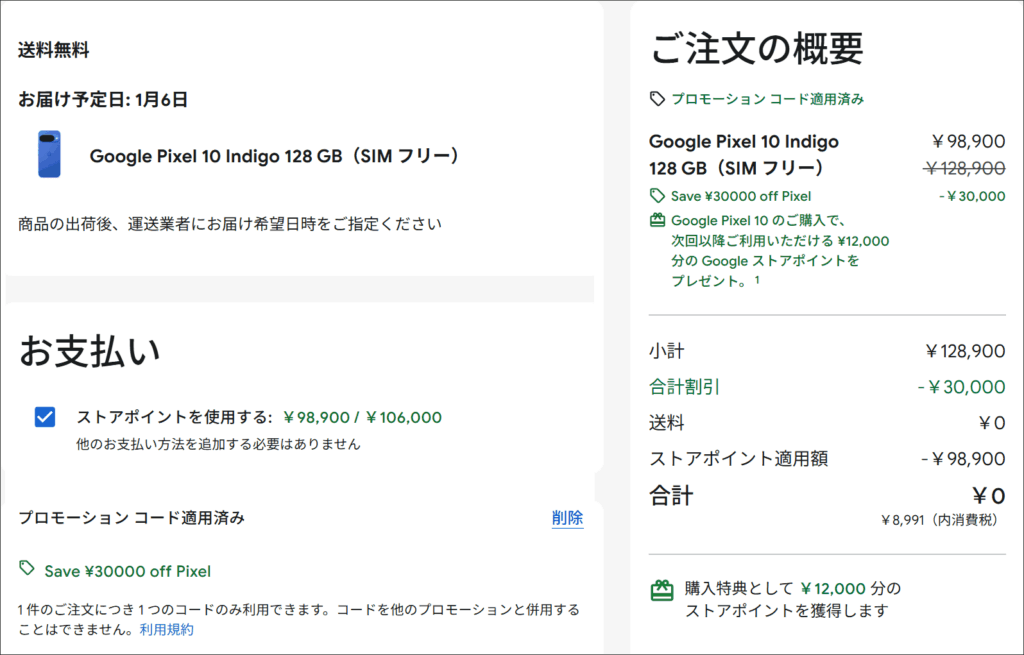
Pixel 10 無印 に3万円引クーポンを適用すると98,900円。紹介イベントで得たストアポイントを付与することでお金を支払うことなくゲットできます。しかも12,000円のストアポイントももらえます。
適用方法について
Google Play アプリで3万円クーポンが配布されており、アプリ内ブラウザにクーポンを渡しています。この時のURLさえわかればクーポンを抽出できます。
クーポン番号を抽出する【導入】 Google Play アプリでの操作
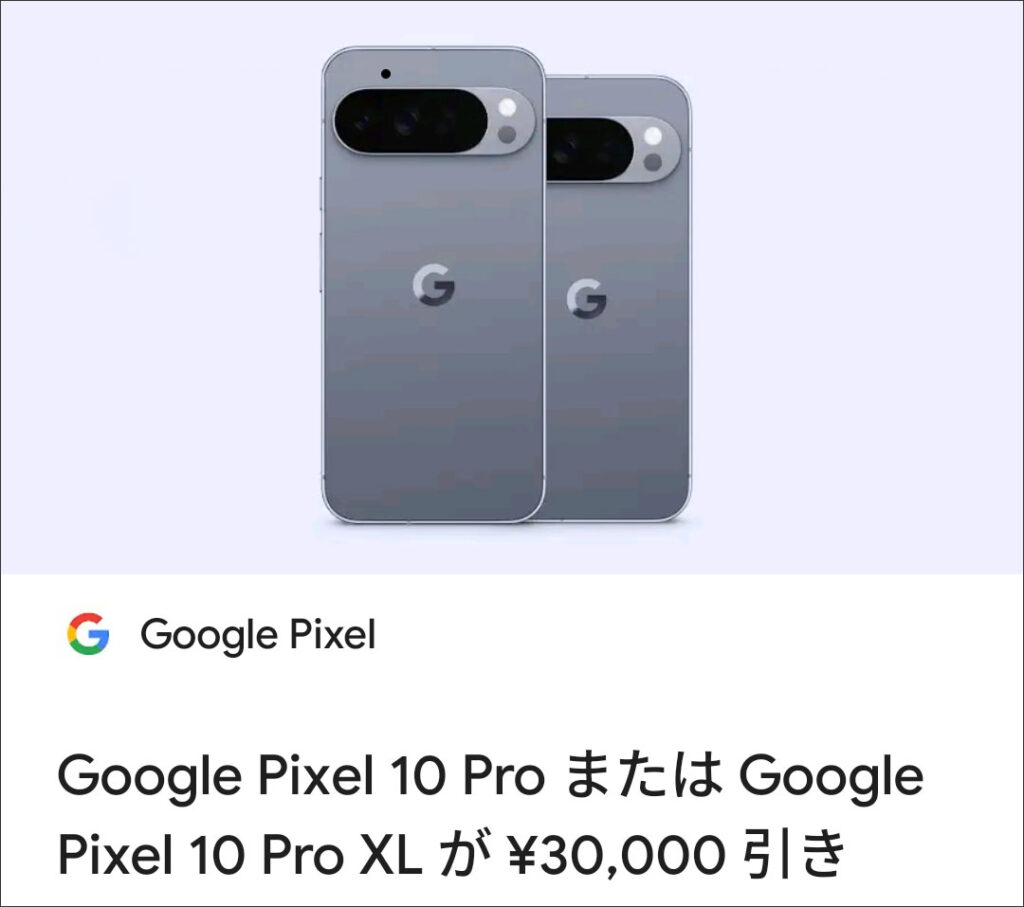
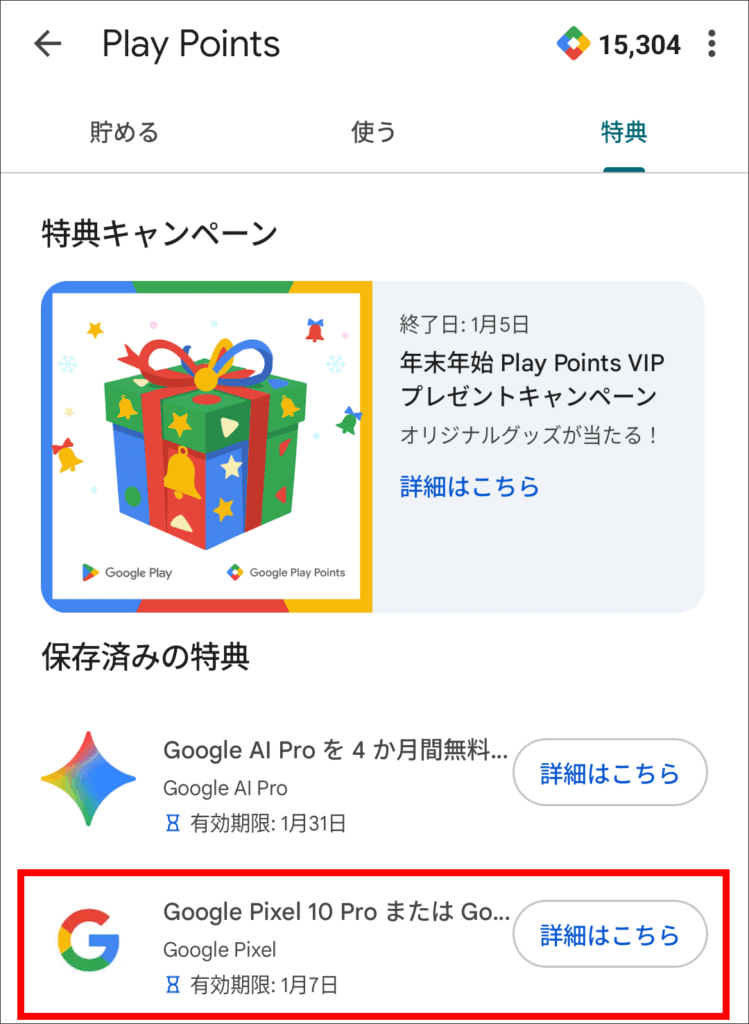
アカウントAの3万円引クーポン番号を抽出します。通常通り「特典」の所から、「Google Pixel 10 Pro または Google Pixel 10 Pro XLが30,000 引き」をタップします。
既にタップしている方は「保存済みの特典」からタップしてください。
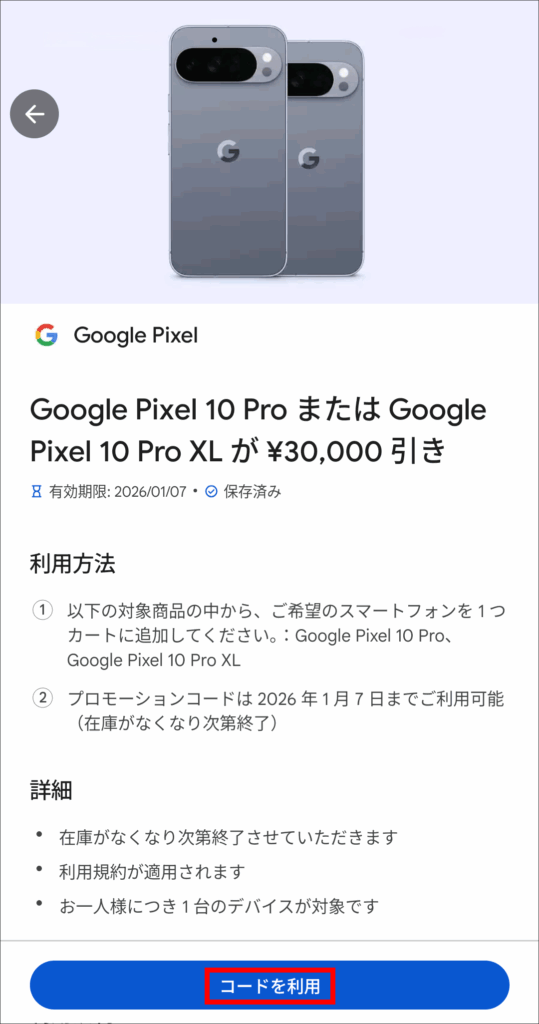
「コードを利用」をタップします。
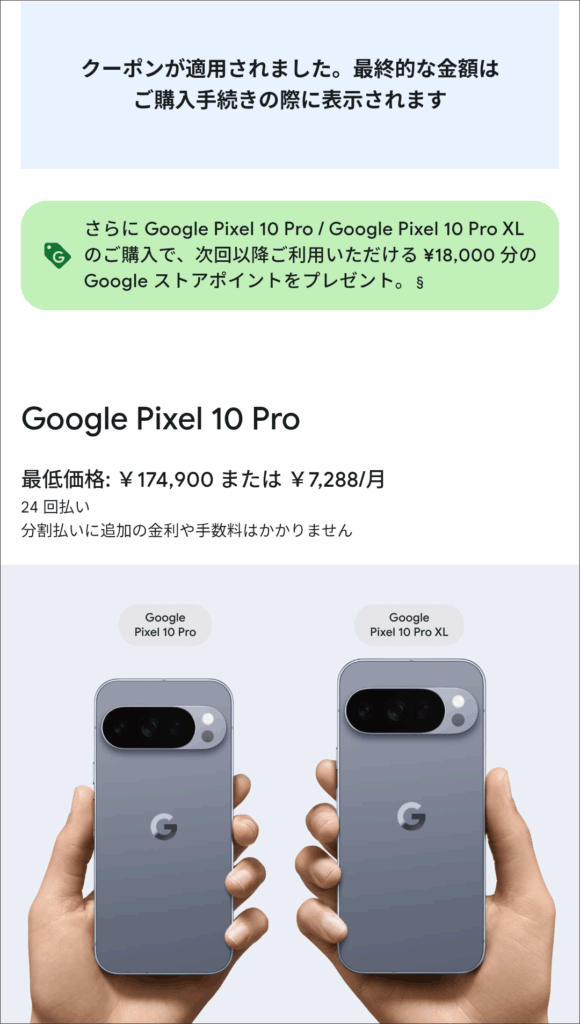
以下の画面がでれば「Google Play」アプリの作業は終了です。
クーポン番号を抽出する【本題】Chromeアプリでの操作
「・・・」をクリックします。
「履歴」をタップします。
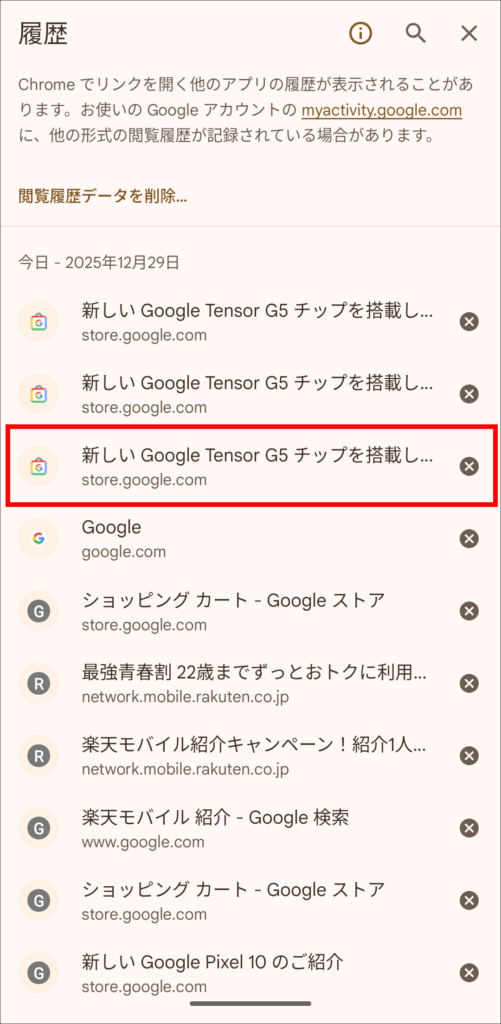
リダイレクトされる関係から、上から3番目が本物です。タップします。
このアドレスバーの中にクーポンコードが入っています。
アドレスバーをタップします。
URLをコピーします。
クーポン番号を抽出する【仕上】クーポン部分の抽出
あとは、メモ帳相当のアプリでクーポンに相当する文字列を抽出すれば良いです。私はlineで実施しました。
アドレスバーの「promoCode」がクーポンになります。その値を取り出します。
何をやっているか分からないと思うので次の見出しの「サーバー基礎知識」をご覧ください。
私は部分コピーで取り出しました。
クーポンコードをコピーします。
Google StoreでPixel 10シリーズを購入するときにクーポンコード=プロモーションコードを貼り付けます。
以上の操作でアカウントAのクーポンをアカウントBに適用することが出来ました。
サーバー基礎知識
アプリケーションからブラウザに数値を渡したい時にURLに入力すること渡すことができます。
http://hogehoge.com/?atai=1234
上の例だと、「atai」って変数に1234を入れてサイトにデーターを渡すことができます。
Google ストアのアドレスは以下の通り
https://store.google.com/jp/?hl=ja
Google ストアでプロモーションコードを渡したい場合に、Googleが変数名をpromoCodeと決めたことになります。
よって「00AABBCCDDEEFFGGHHIIJJK」ってクーポンを渡したい場合は、
https://store.google.com/jp/?hl=ja&promoCode=00AABBCCDDEEFFGGHHIIJJK
変数の先頭は?と決まっており、変数と変数をくっつけるのは&です。
上記のようにURLを指定することでクーポンコードを渡すことができます。今回は、Google PlayアプリからChromeブラウザにプロモーションコードを渡しているのでURLの履歴を調べることでクーポン番号を知ることが出来ました。
関連URL

Pixel 9シリーズで発生した指紋認証が出来なくなる問題がありました。Pixel 10シリーズでは「Made For Google 認定の画面保護シート」を使うことで解決します。『Pixel 10シリーズ 指紋認証の問題は「Made For Google 認定の画面保護シート」で解決』