執筆者:山崎信悟 マイクロソフト認定トレーナー。パソコン自作歴30年以上。元プログラマー。元大規模ネットワークエンジニア。現ブロガー・YouTuber。
ロジクールのキーボードPOP KEYSおよびマウスPOP MOUSEにはマルチデバイス機能があり、ボタンを押すことで3台までのパソコンを切り替えることができます。
BOLTレシーバー Type-Aは、2021年11月11日発売。

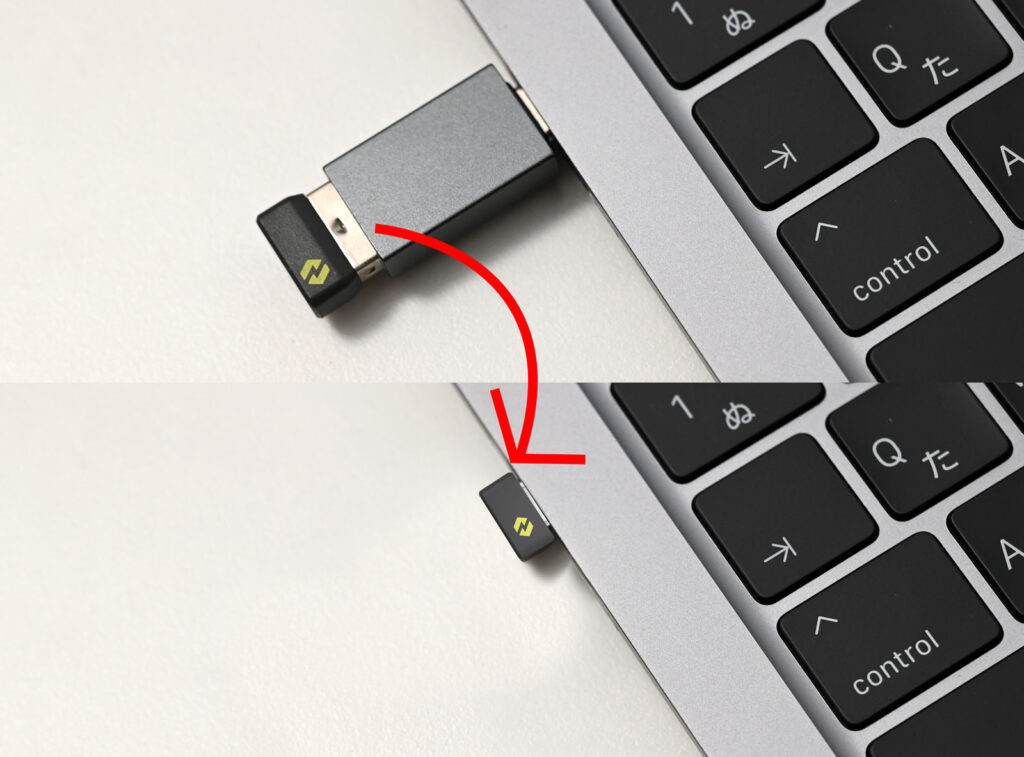
2025年7月31日に待望のType-C BOLTレシーバーが登場しました。

Type-CしかないPCやMacも綺麗に収まります。
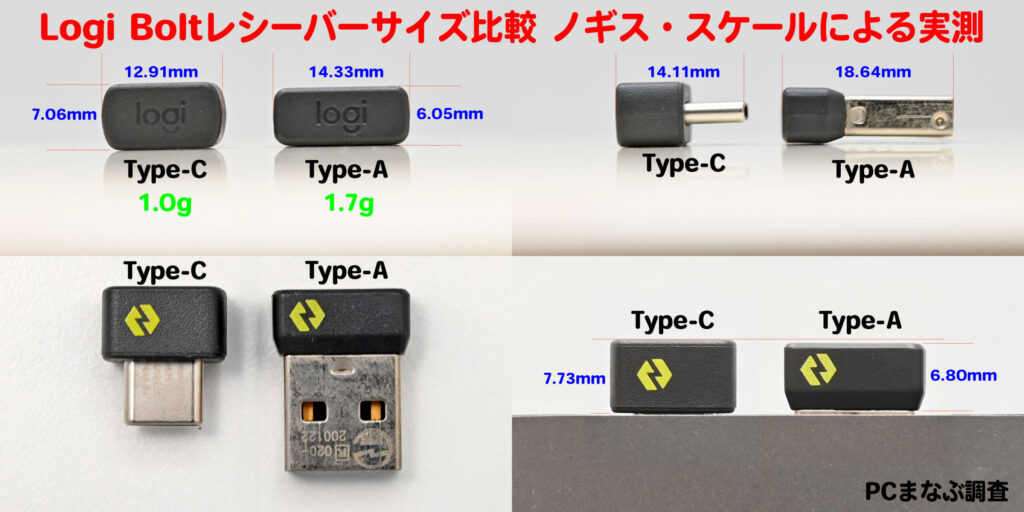
サイズは以下のようになり重さこそ違いますが、サイズはさほど変わりません。
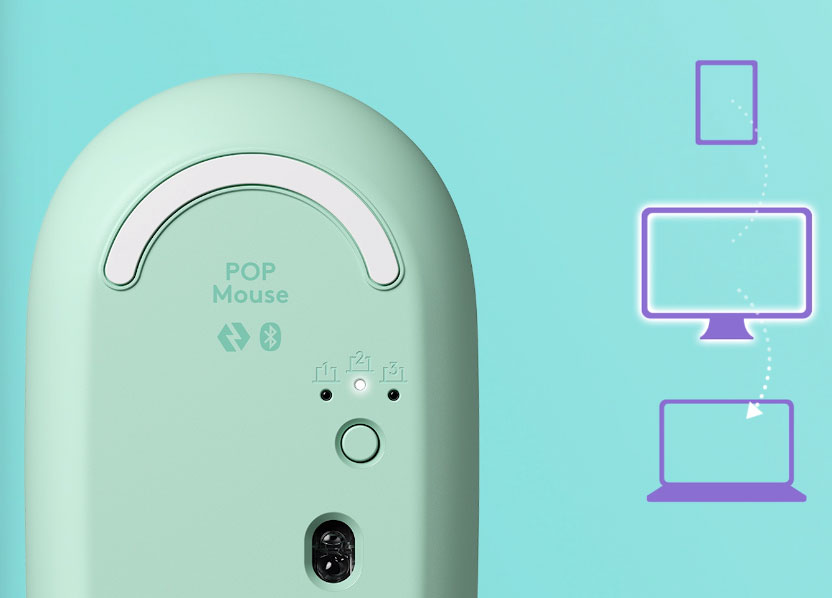
3台まで切り替え可能。マウスの例。
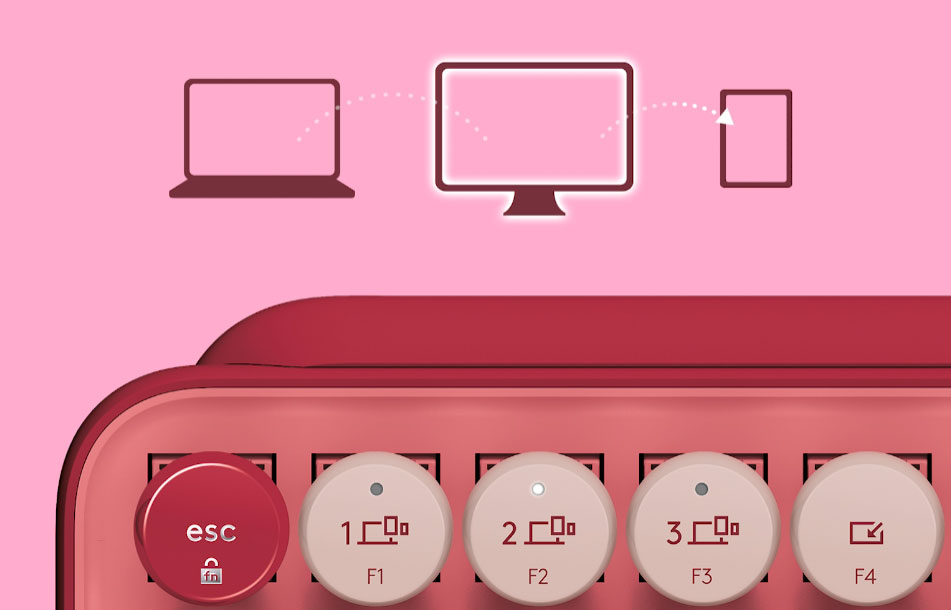
キーボードの例
BOLTレシーバーが登場するまでは、ずっとUnifyingレシーバーを活用してきました。Unifyingレシーバーは、セキュリティ的な問題があるため使うことは少なくなりました。
3台までのパソコンを1台のマウス・キーボードで操作できます。
しかもFlow機能を使えば、3台のパソコンをマウス1台で自由自在に移動することができます。
UnifyingとLogi Boltレシーバーは、互換性がないため注意が必要です。

Bluetooth接続の欠点
Bluetooth接続は、レシーバー不要で便利ですが、安定しないことも少なくありません。
当初端末側の原因かと思っていましたが、Bluetooth接続そのものが不安定なことが多いです。
- 接続が途切れてしまう
- 復帰に時間がかかる
- 3台より多いと極めて煩雑
そこで従来の方法としてUnifyingレシーバーを使っていましたが、将来的にlogi Boltに代わることになります。
多くの機器には、Logi Boltのマルチデバイス機能がありボタンを押すことで3台までのパソコンを切り替えることができます。
Logi Boltレシーバーに番号を付ける
Unifyingレシーバーを入れ替えすると、どれが何番か分からなくなるので、以下のように番号を振ります。
キーボードの番号とマウスの番号を合わせます。Type-CとType-Aの組み合わせも可能です。
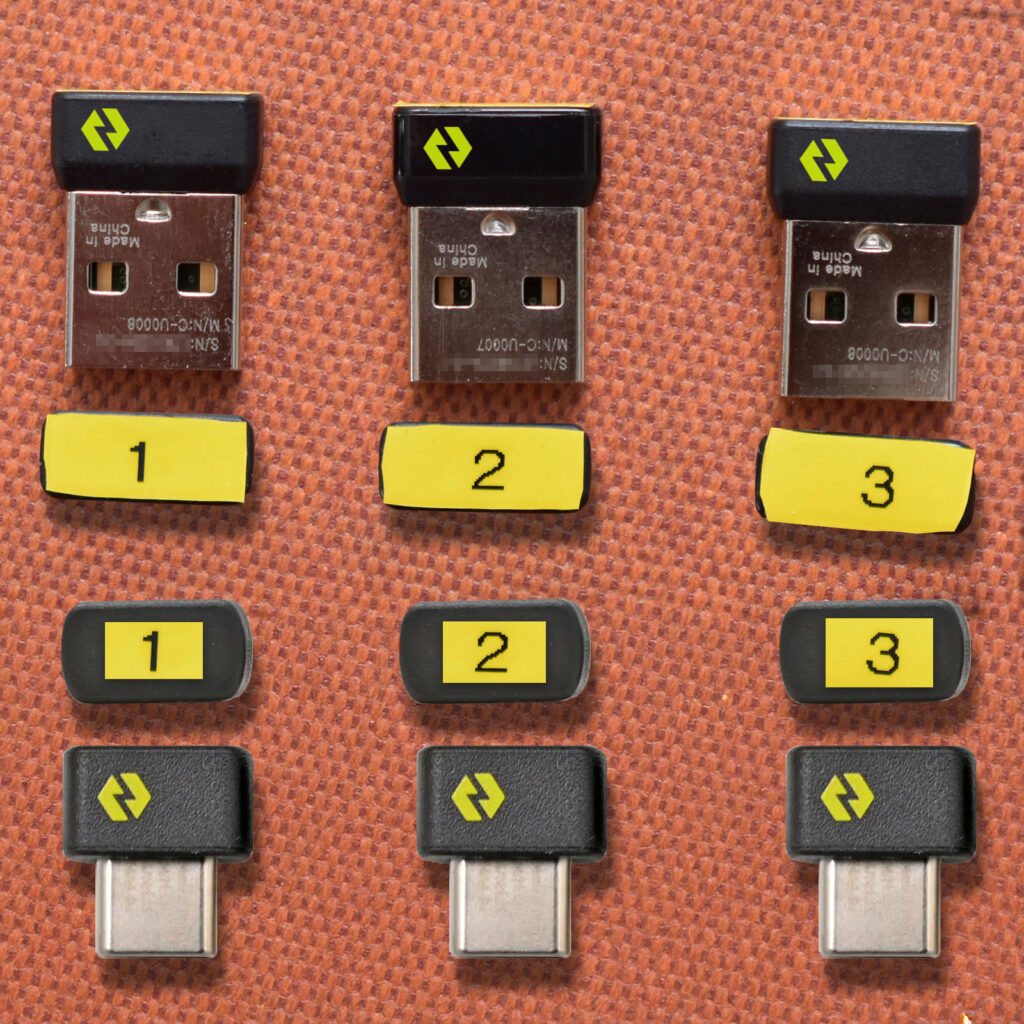
Bluetooth接続の場合は、レシーバ不要です。Bluetoothの場合は、本体が何番かわからなくなるので、付箋を貼ってコントロールしています。
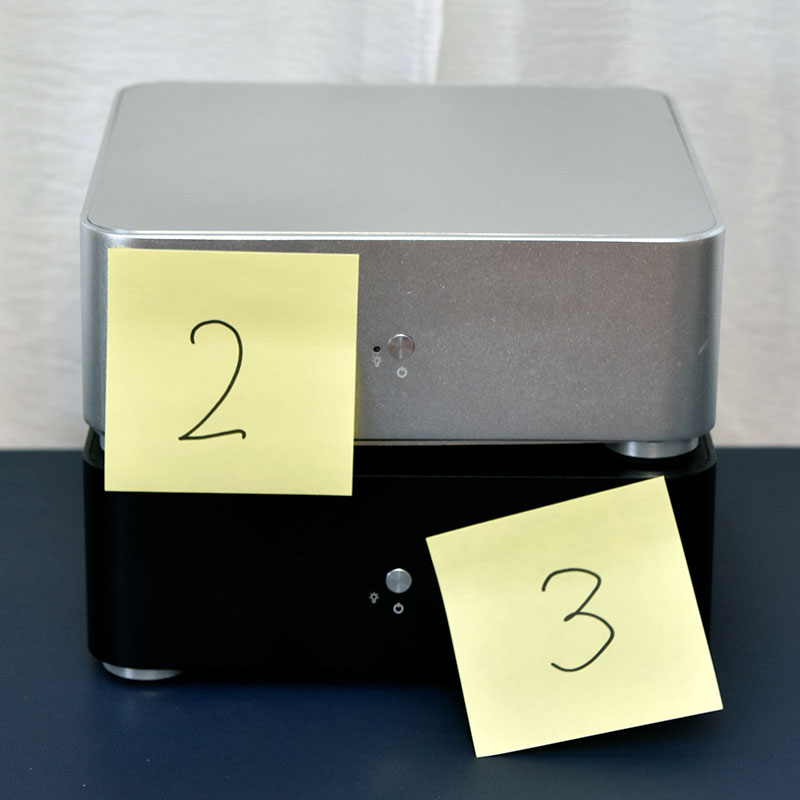
Logi Boltレシーバーとキーボード・マウスの番号を同じにする
ノートパソコンでLogi Boltレシーバーと「キーボード・マウス」の番号をリンクさせます。
デスクトップで、同操作をすると設定の際にキーボードもマウスも使えなくなるので、ノートパソコン側にあるキーボードとマウスで設定します。
一度設定すれば、ずっと有効です。
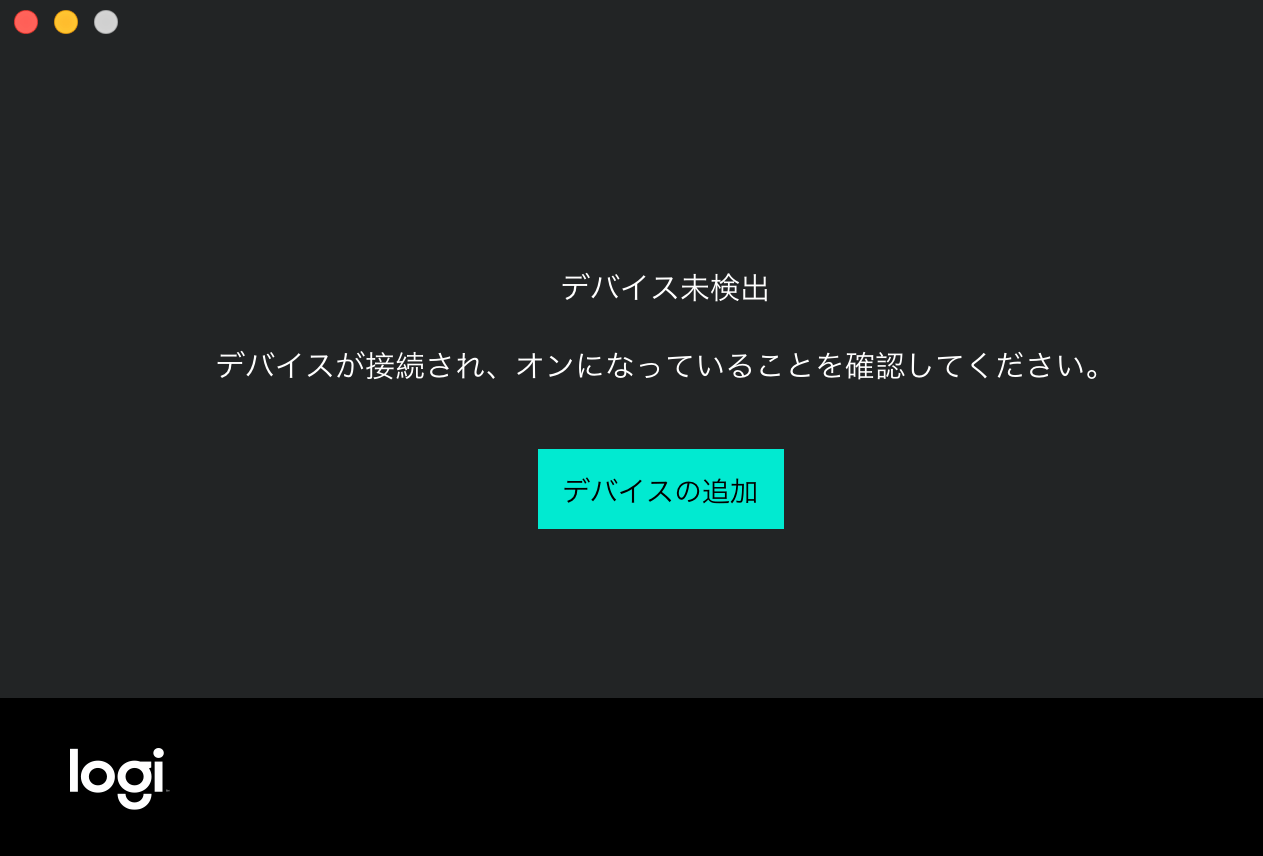
『Logicool Options+』をインストールすると、Logi Boltソフトウェアもインストールされるようです。
Logicool Optionsを各パソコンにインストールする
このままだと、手動でキーボードとマウスの番号を切り替える必要があります。
特にマウスは、本体の裏側にスイッチがあるので面倒です。
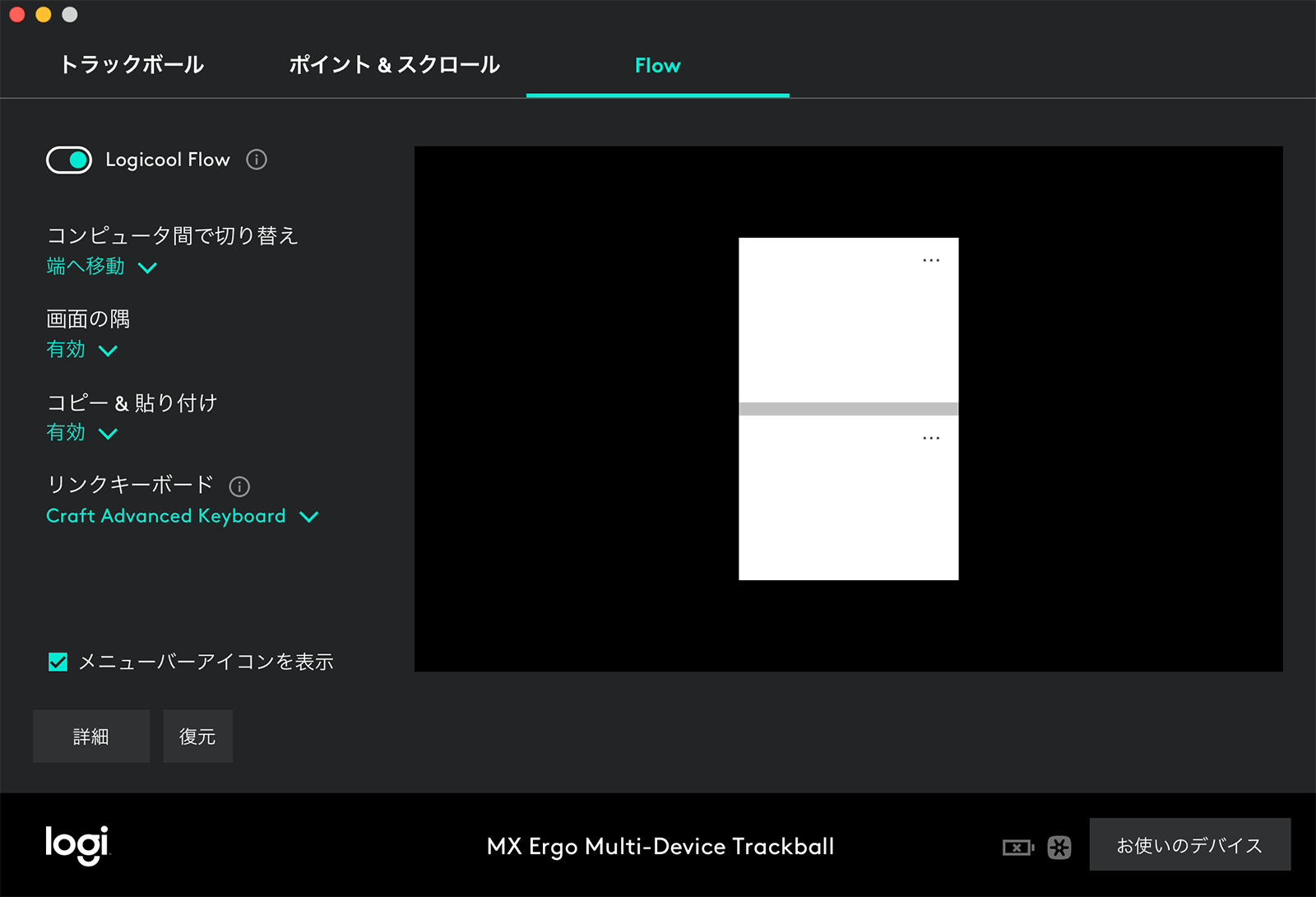
そこでLogicool Flowを使います。画面の端にカーソルを移動するだけで、番号が変わるようになっています。
両方のパソコンに『Logicool Options+』をインストールします。
Macの使い勝手も良好でした。

すぐに認識しました。持っているすべてのマウス・キーボードを登録すると良いでしょう。
あとは、Flowの部分を設定します。
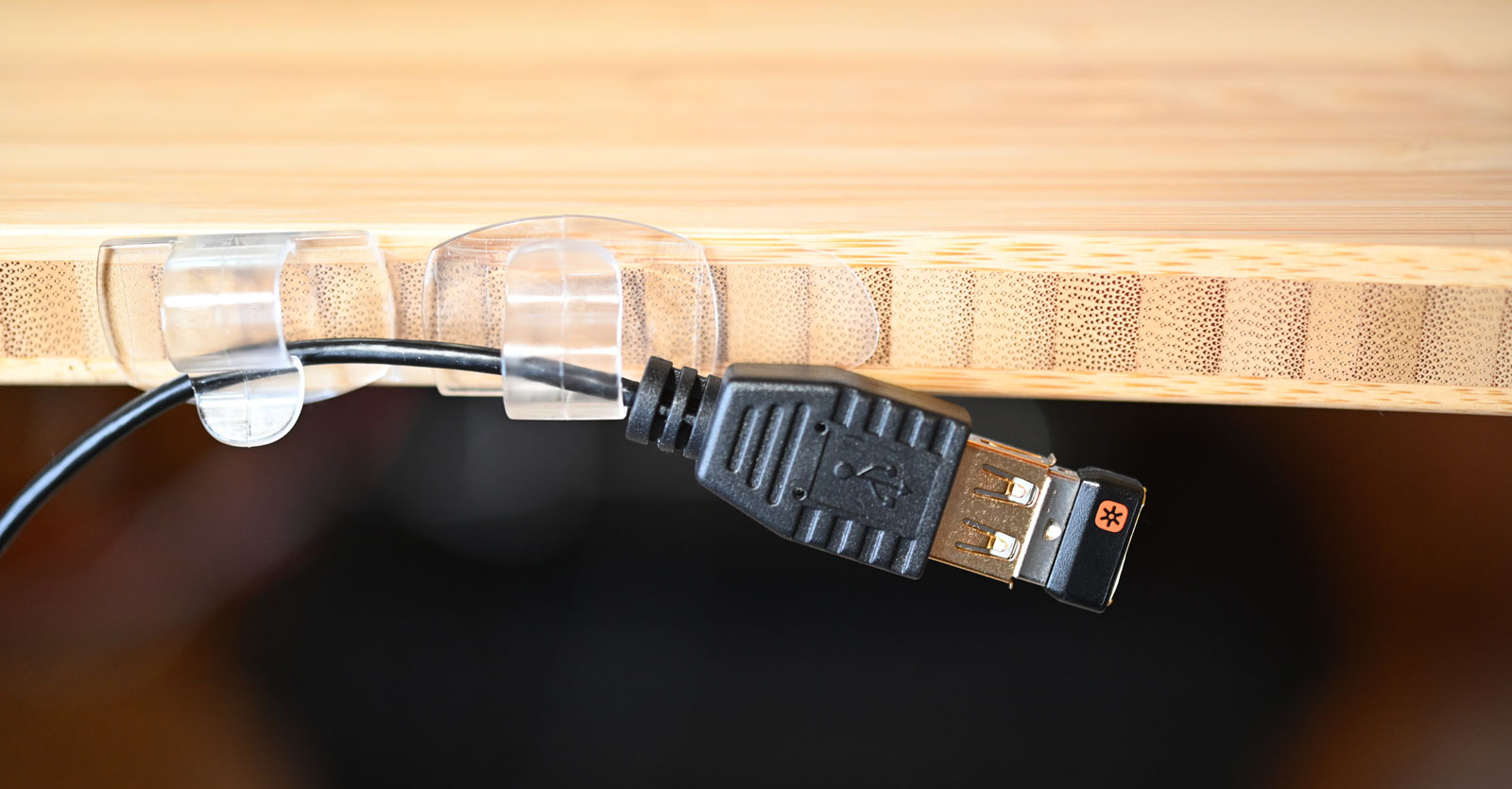
電波の飛びを良くする
鉄は電波を遮断(反射)しますが、木材は電波を通します。横につけると良いでしょう。
まとめ:Logi BoltレシーバーとBluetooth接続を活用せよ
1組みのマウス・キーボードで、3台までのパソコンを操作できるメリットは大きいです。
ぜひ活用してください。
Logicool Flow対応機種を使って楽しんでください。