素早く Windowsの状態や詳細を調査したい場合があります。
例えば、どこのマザーボードを使っているかも瞬時に分かります。
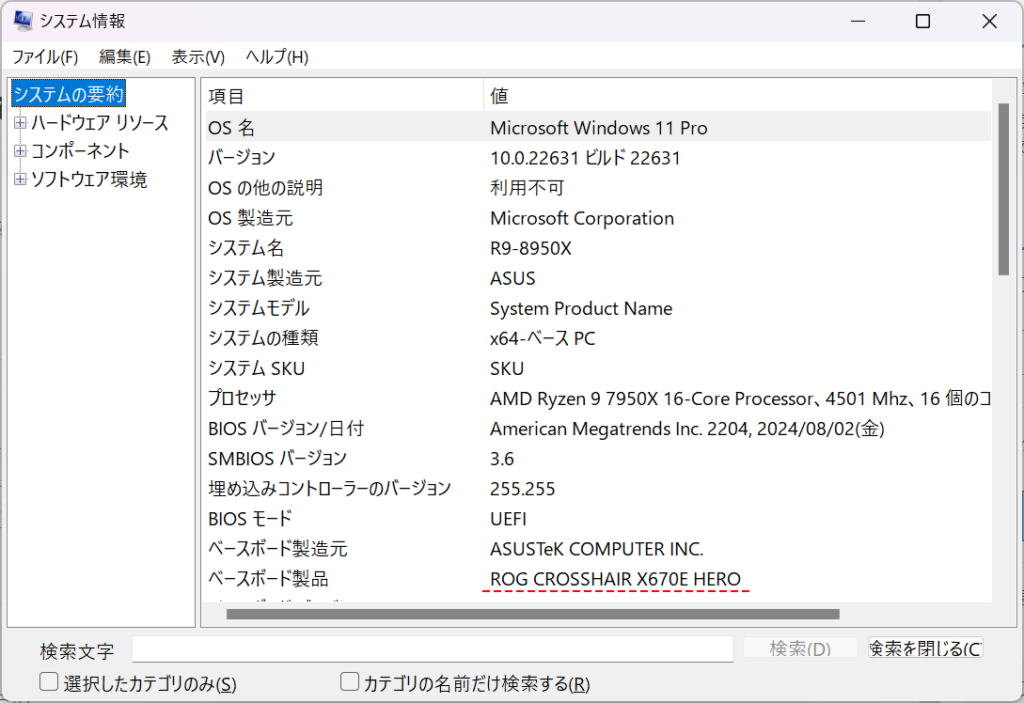
操作方法
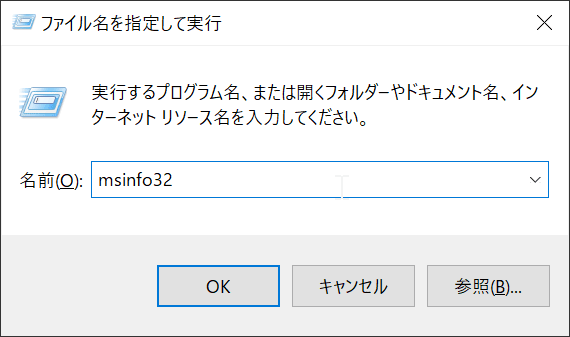
[Windows] + [R]を押した後に「msinfo32」と入力するだけです。慣れると素早く入力ができます。
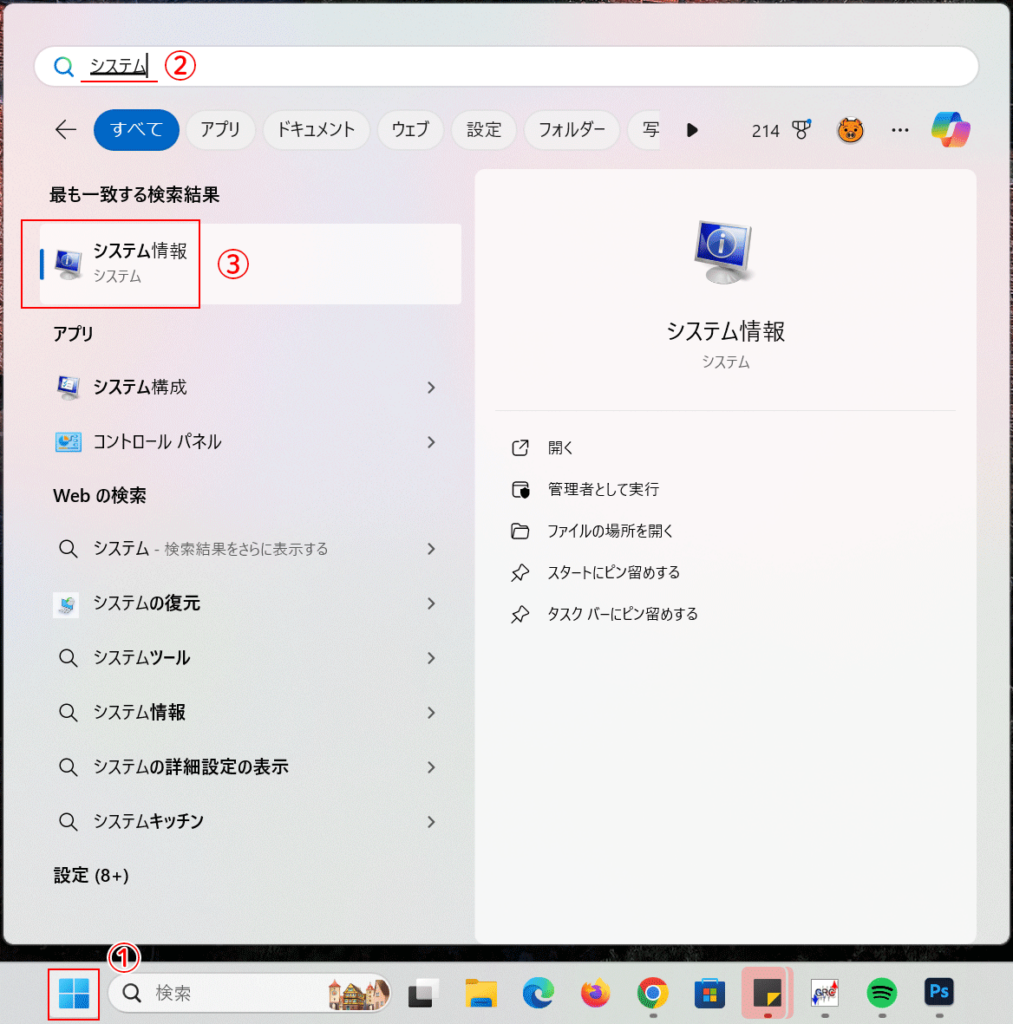
「msinfo32」は、覚えにくいのでスタートボタンから「システム情報」で検索しても大丈夫です。
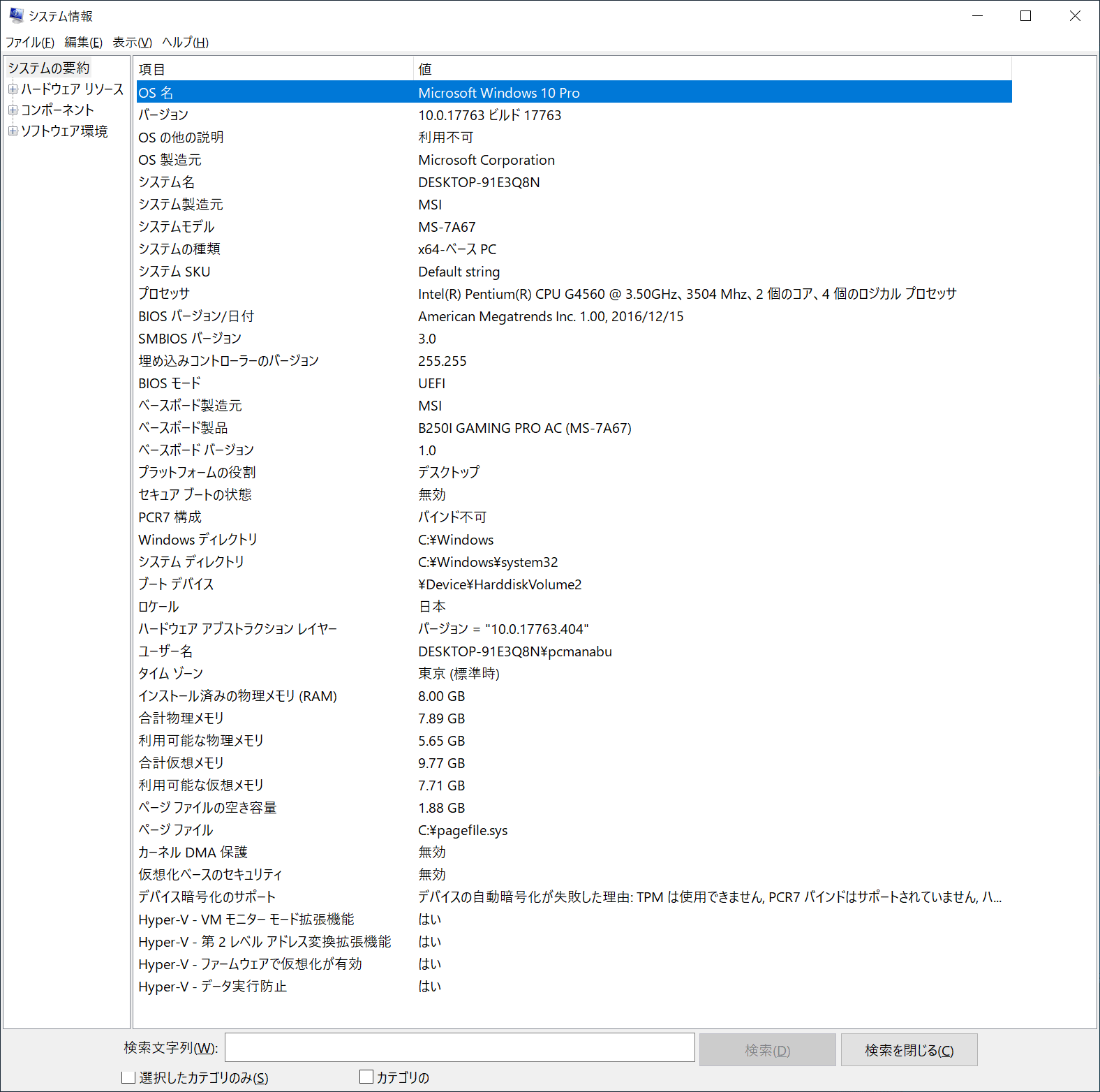
すると詳細が表示されます。
システム情報はテキスト化できる
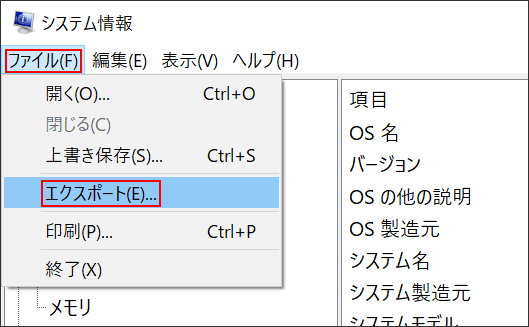
テキストの方が都合が良い場合も多々あります。そんな場合は、エクスポートをしましょう。
タブ区切りで読み込んでください。
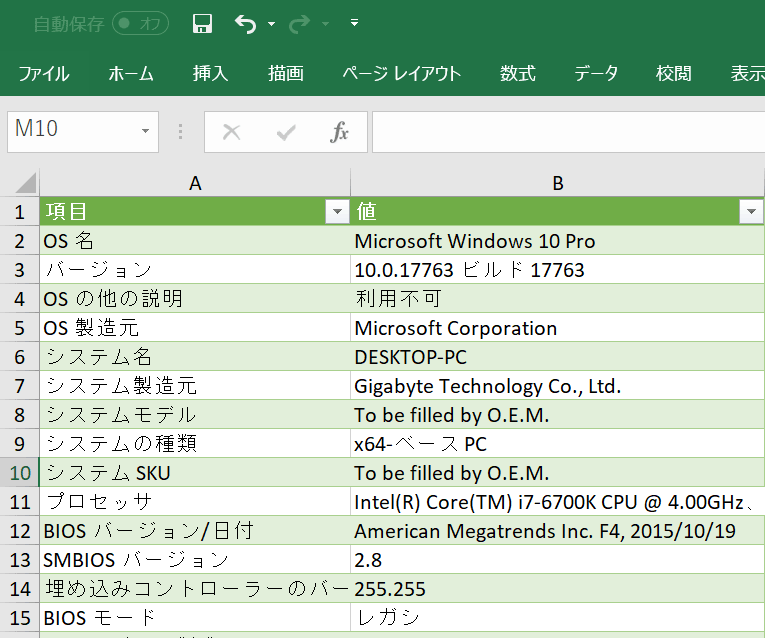
テキスト化して読み込むことが出来ました。
主な内容について
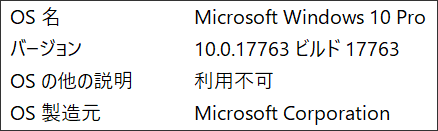
OS名 / エディション /ビルド番号
OSの種類の確認は、[Windows] + [Pause]が一般的ですが、ここでも確認が出来ます。
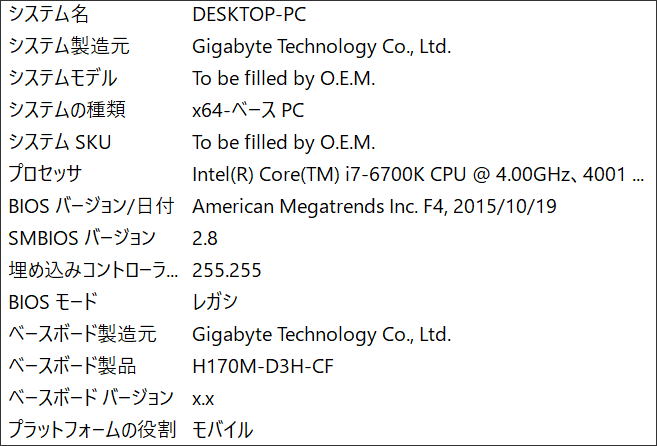
システムの詳細 / BIOSモード / プラットフォームの確認
マザーボードの種類もわかります。
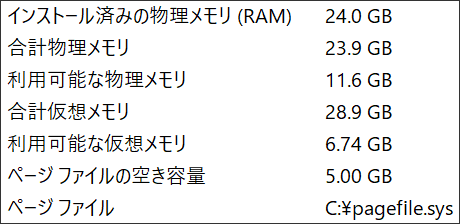
物理メモリ / 仮想メモリの確認
ここでもメモリの詳細を確認できます。
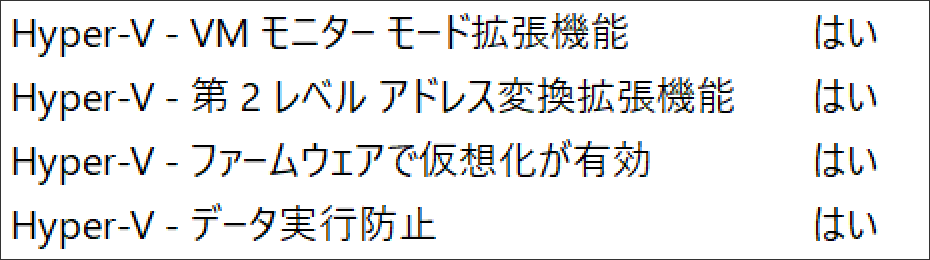
Hyper-Vの確認
Hyper-Vが動作するか否かを確認できます。以下のハードウェアのサポートが必要です。
既にHyper-Vを実施している場合は、以下の表示になります。

まとめ:詳細を素早く調べることができる
必須の機能ではりませんが、素早く参照できる点は、素晴らしいです。
パソコンのプロの方は、使いこなしてください。
