2014年10月のスタートから数えて、Windows Insider Program(WIP)が12周年を迎えました。
これを記念し、MicrosoftからインサイダーやWindowsファンに向けた特別なデスクトップ壁紙コレクションが公開されています。
「WIP12というファイル名から、いよいよWindows 12の登場か?」とSNSで一部話題になりましたが、正体は「Windows Insider Program 12周年(12 Years)」を祝うアニバーサリー壁紙です。
今回はこの記念壁紙の特徴、公式のダウンロードリンク、Windows 11での設定手順までを分かりやすくまとめました。
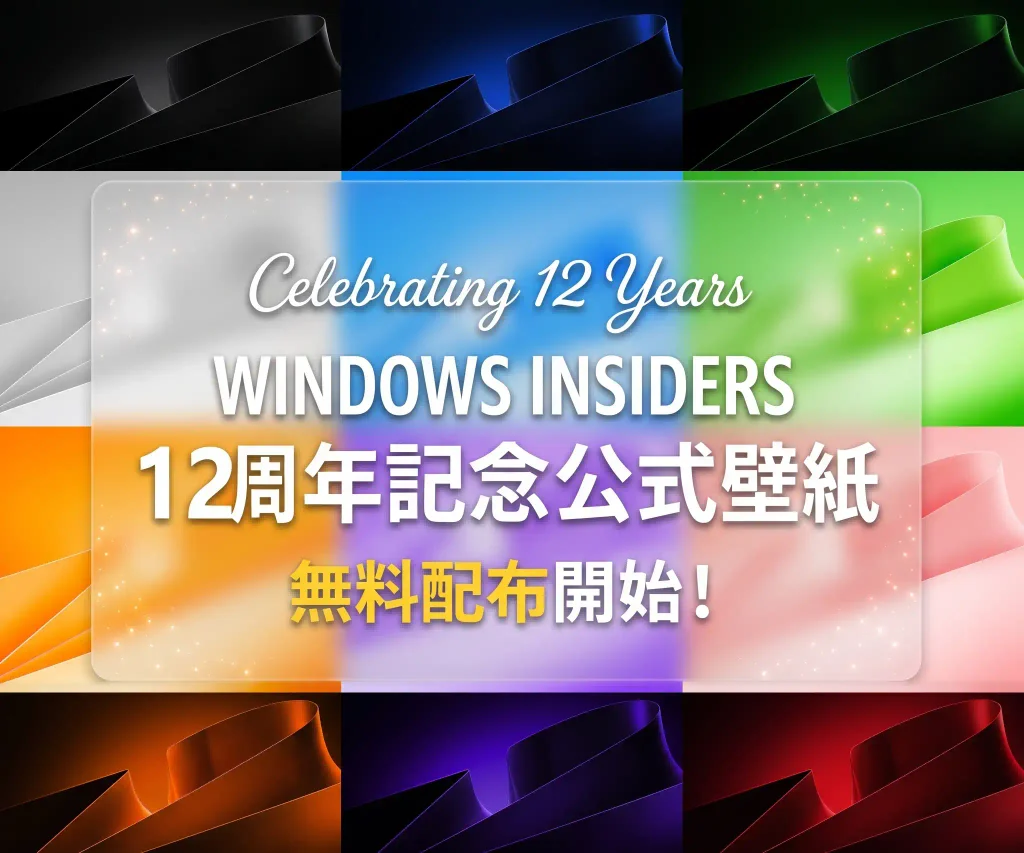
12周年記念壁紙の特徴:歴代最多の全10枚バリエーション
従来の周年記念(10周年・11周年など)では、ライト版とダーク版の2枚構成が通例でした。しかし、12周年を迎えた今回は5種類のデザイン × 各ライト/ダークの合計10枚という大ボリュームのラインナップになっています。
- Surface最新デザイン言語との調和Windows 11の標準壁紙「Bloom」を思わせる、美しく流れるようなリボンの折り重なりや滑らかな曲線が特徴です。
- 多彩なカラーパレット定番のシグネチャーブルーに加え、ホワイト(モノクロ)、グリーン、オレンジ、パープルなど、デスクトップのアクセントカラーや好みに合わせて柔軟に選べます。
- ライト/ダーク両対応すべてのカラーに明るい背景と落ち着いた暗調の背景が用意されており、時間帯やOSのテーマ設定に合わせた切り替えが可能です。
公式ダウンロードリンク
壁紙はMicrosoft公式のデザインチーム(Microsoft Design)が管理するサーバーから誰でも直接ダウンロードできます。Windows Insiderに参加していない一般ユーザーでも利用可能です。
- 公式ZIPファイル直リンク:https://microsoft.design/wp-content/uploads/2026/10/wip12-wallpaper.zip
- Microsoft Design 壁紙ポータル:https://microsoft.design/wallpapers/
※外部の非公式サイトや再配布ミラーではなく、上記のMicrosoft公式ドメインからダウンロードすることをおすすめします。
Windows 11での設定手順
ダウンロードしたZIPファイルから壁紙を適用する手順は以下の通りです。
- ZIPファイルを展開(解凍)するダウンロードした
wip12-wallpaper.zipを右クリックし、「すべて展開」を選択して任意のフォルダに解凍します。 - お気に入りの画像を選ぶフォルダ内に10枚の画像が展開されます。
- 壁紙に設定する
- 簡単な方法: 設定したい画像ファイルを右クリックし、「デスクトップの背景として設定」をクリックします。
- 設定アプリから行う場合:「スタート」>「設定」>「個人用設定」>「背景」を開き、「背景をカスタマイズ」で「写真」を選んだ後、「写真の参照」から展開した画像を選択します。
洗練された流線形デザインは、Windows 11のUIはもちろん、デュアルモニター環境や仮想デスクトップごとの使い分けにもぴったりです。デスクトップの雰囲気をリフレッシュしたい方は、ぜひ手に入れてみてください。

が12周年を迎えました。 これを記念し、MicrosoftからインサイダーやWindowsファンに向けた特)