2026年7月11日(土)急にPixel Watch 4 41mmが動かなくなりました。スマートウォッチがない生活は想像以上に不便でしたが、Googleストアのサポートの迅速な対応のおかげで、なんと故障からわずか3日で交換品を手にすることができました。
同じような症状で困っている方の参考になればと思い、故障時の症状から交換手続き、そして到着までの流れをブログとしてまとめました。
- 2026年7月14日 調査開始。起動してもGのマークのまま変わらない。初期化選ぶとno command
- 2026年7月15日(水) 15:57 「交換手続き開始」の連絡がGoogle ストアからあり。
- 2026年7月16日発送
- 2026年7月17日到着
送料無料。住所記入も不要で交換ができます。申請後、3日後に到着です。
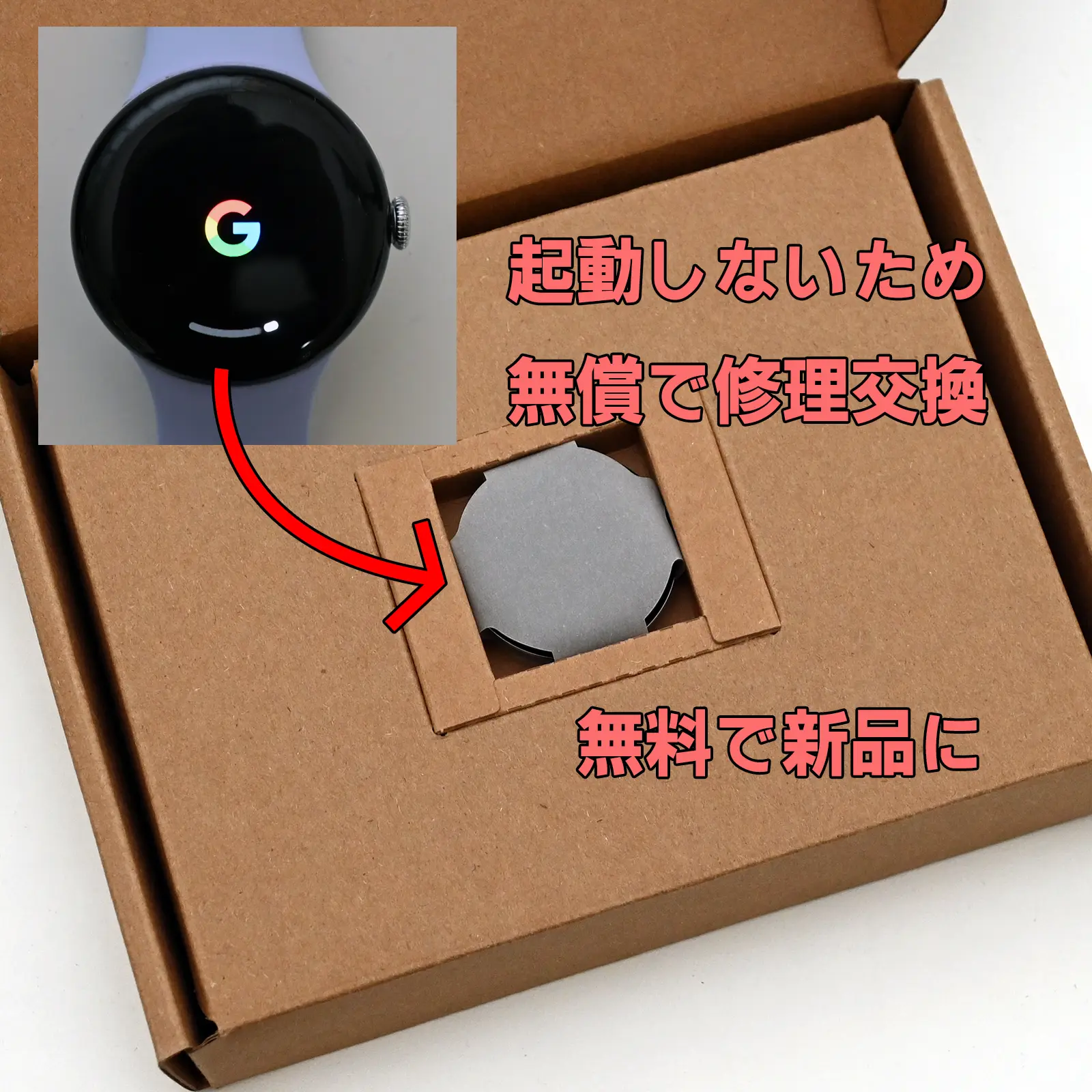
突然の故障:「Gロゴ」から進まない!
再起動してもGのマークまま変わりません。複数回再起動するも変わらず。
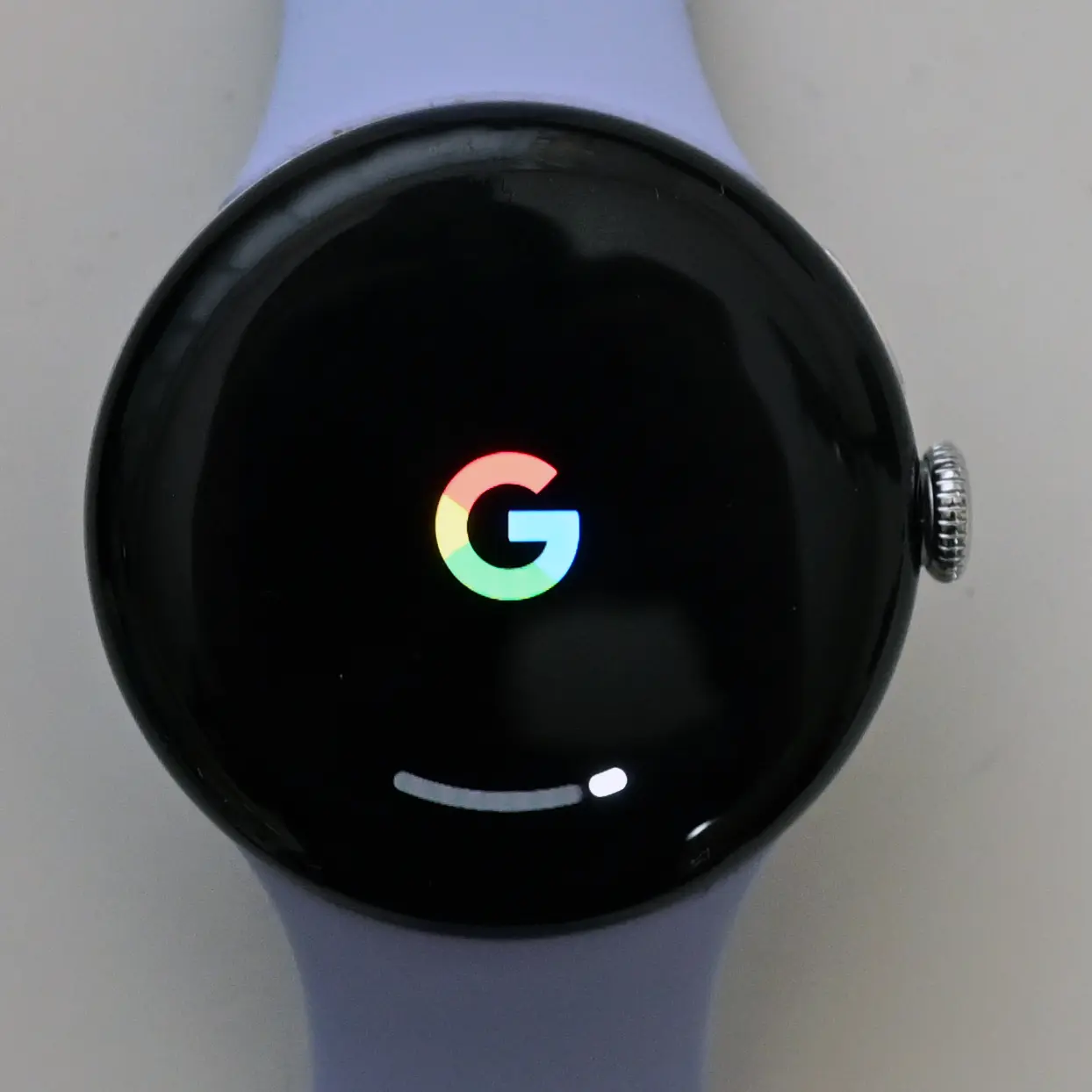
ちなみに強制再起動は、ウォッチ右側にあるリューズ(デジタルクラウン)とサイドボタンの2つを同時に長押しします。
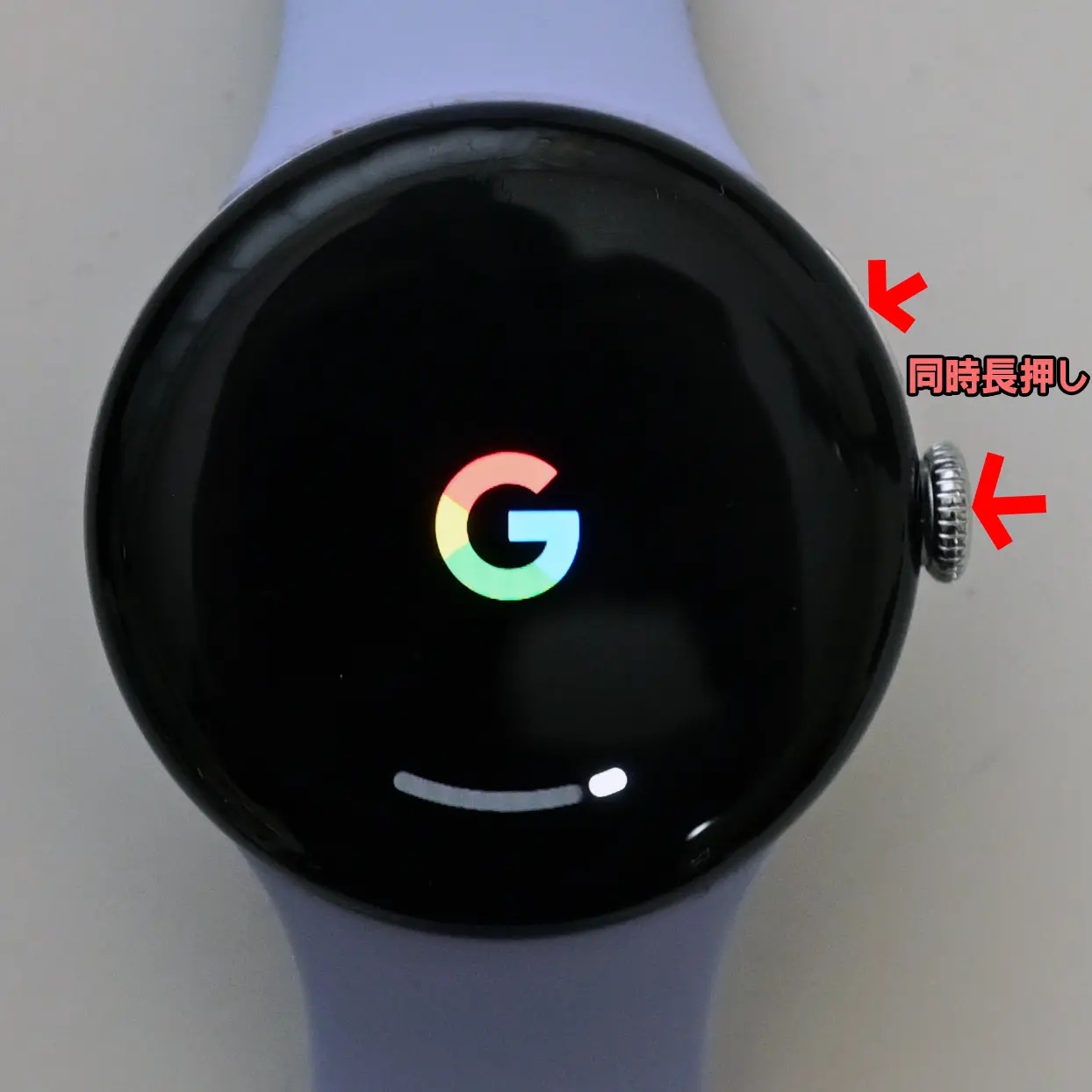
再起動しても変わらないので、初期化を試します。
初期化のために再起動します。画面が一度消え、Googleの「G」ロゴが表示されたら瞬間にすぐに画面の左上と右下の端を同時にタップします。
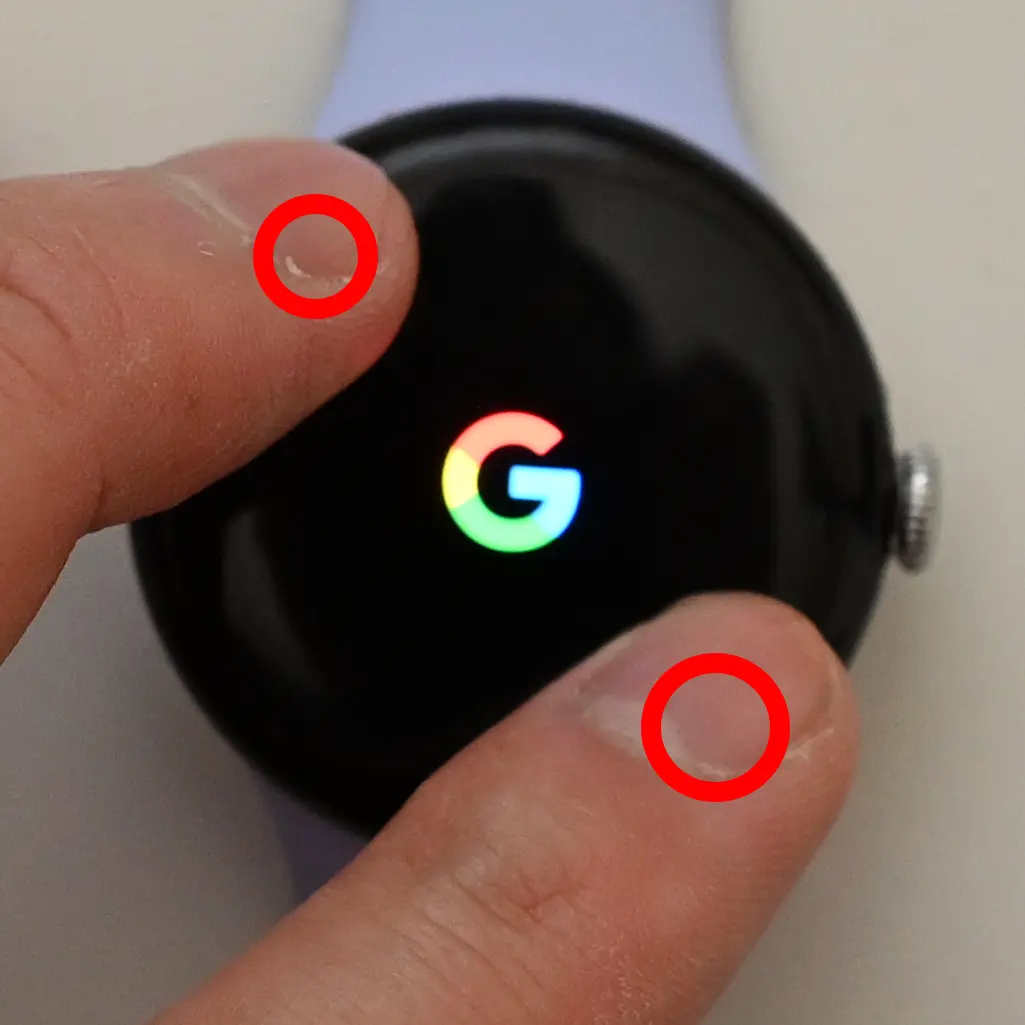
Fastboot modeになります。操作方法の説明です。右上のボタンが移動です。右のボタンが選択です。
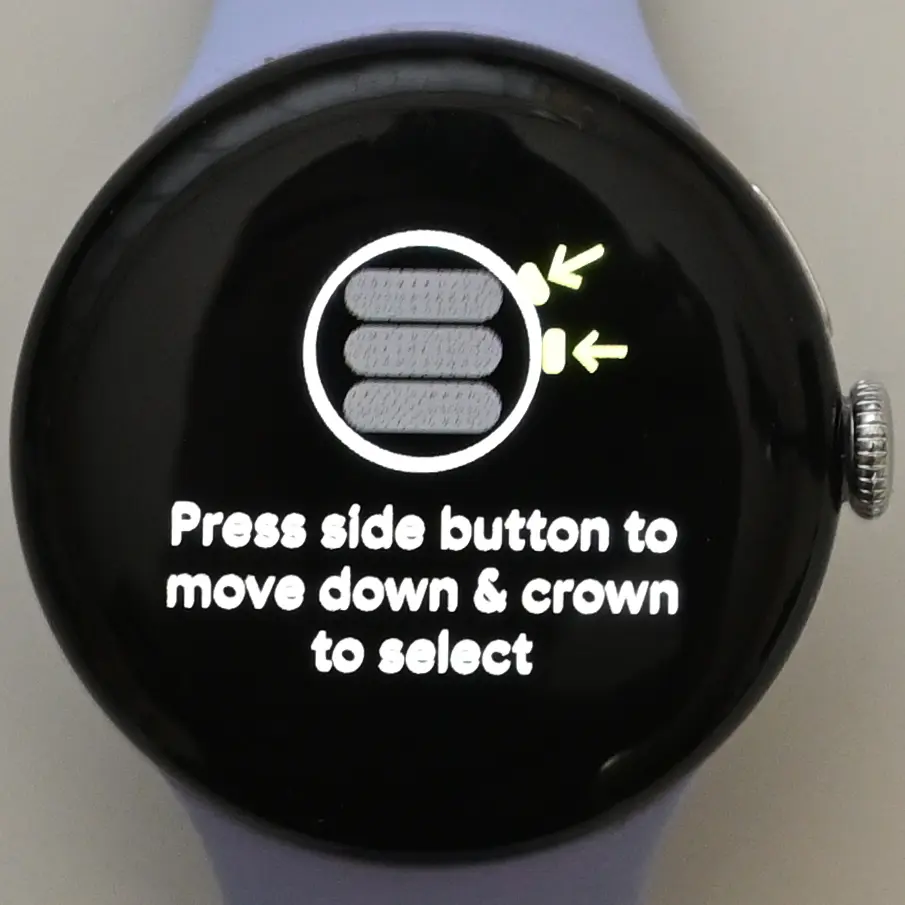
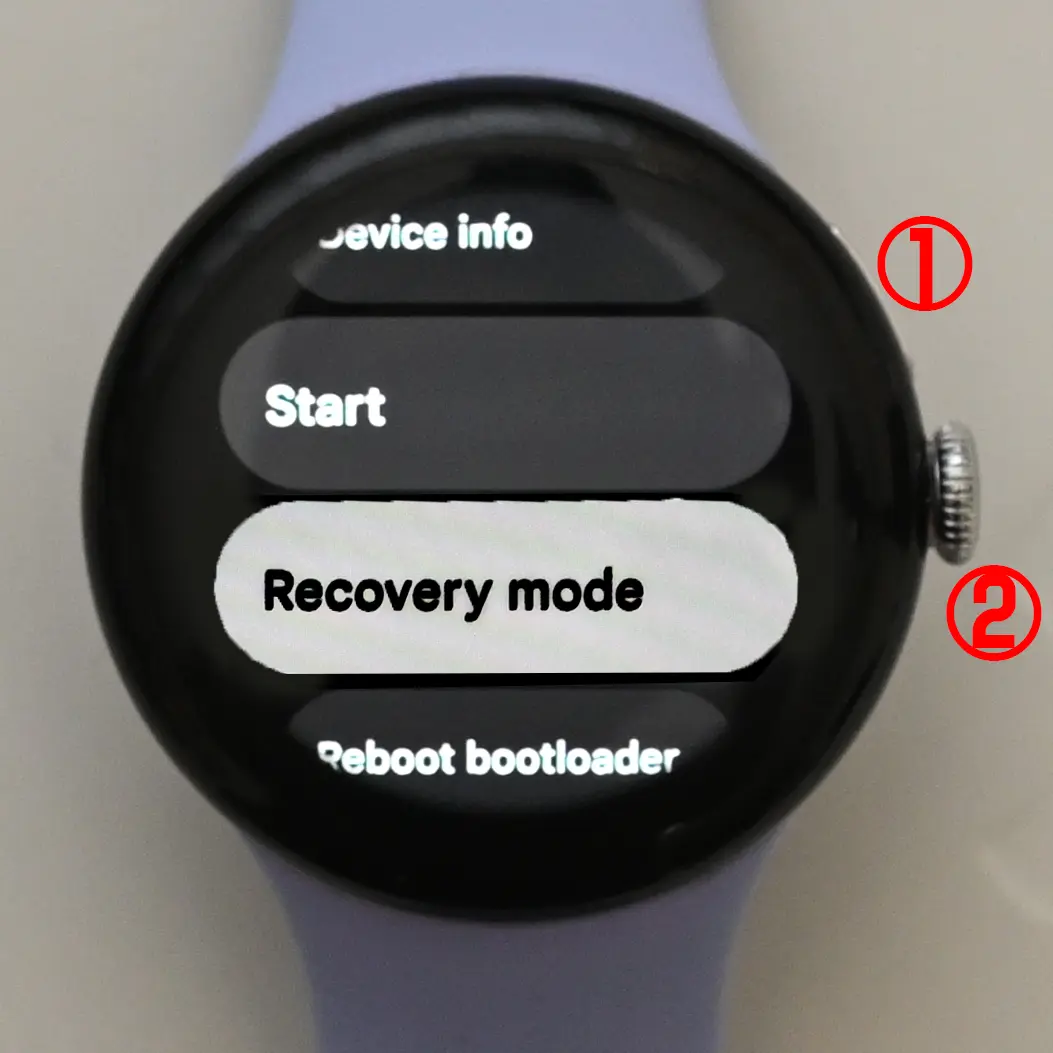
①で下に移動して「Recovery mode」で②の決定を押します。
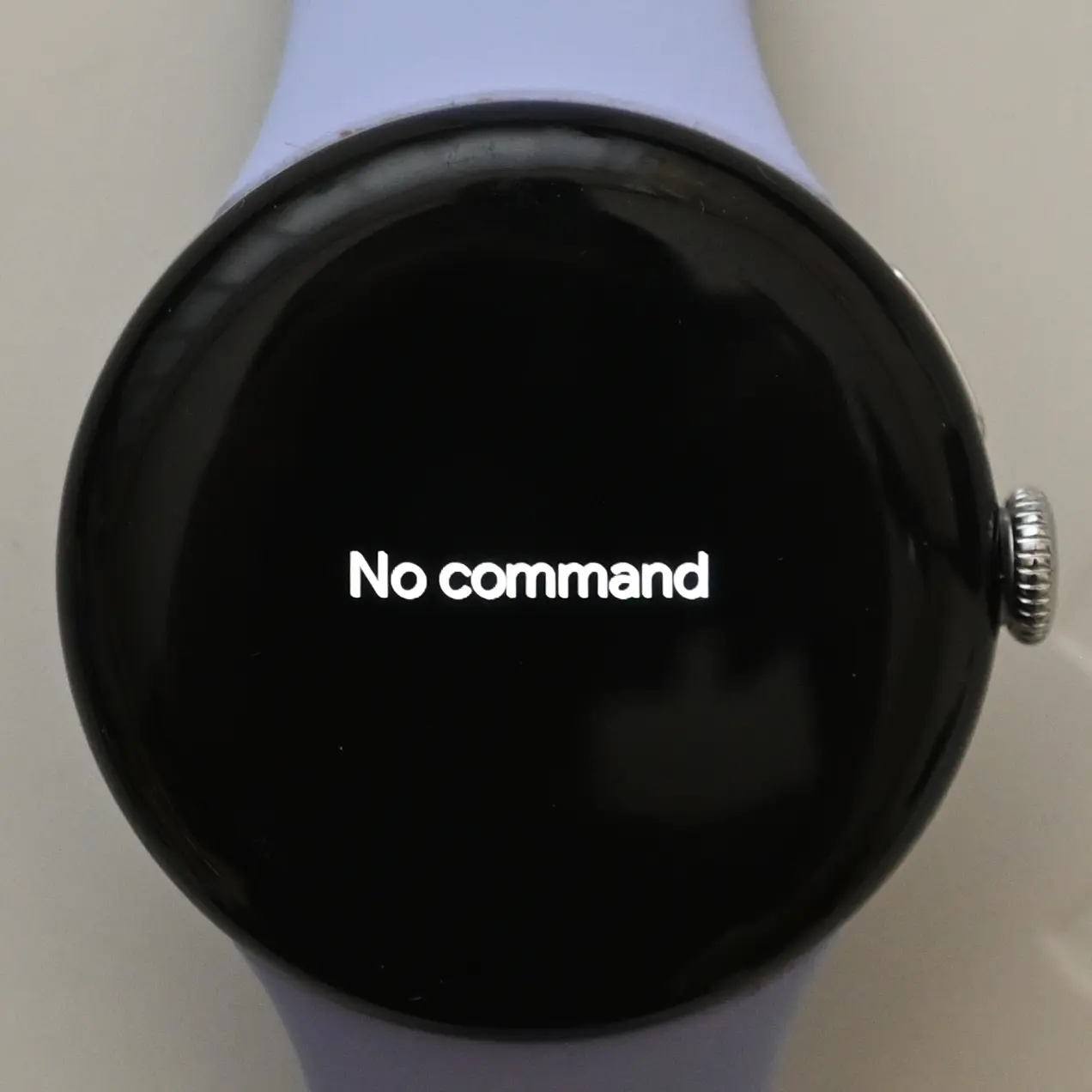
「No command」で復旧に失敗です。これ以上はどうにもならず、自力での復旧はここで断念しました。
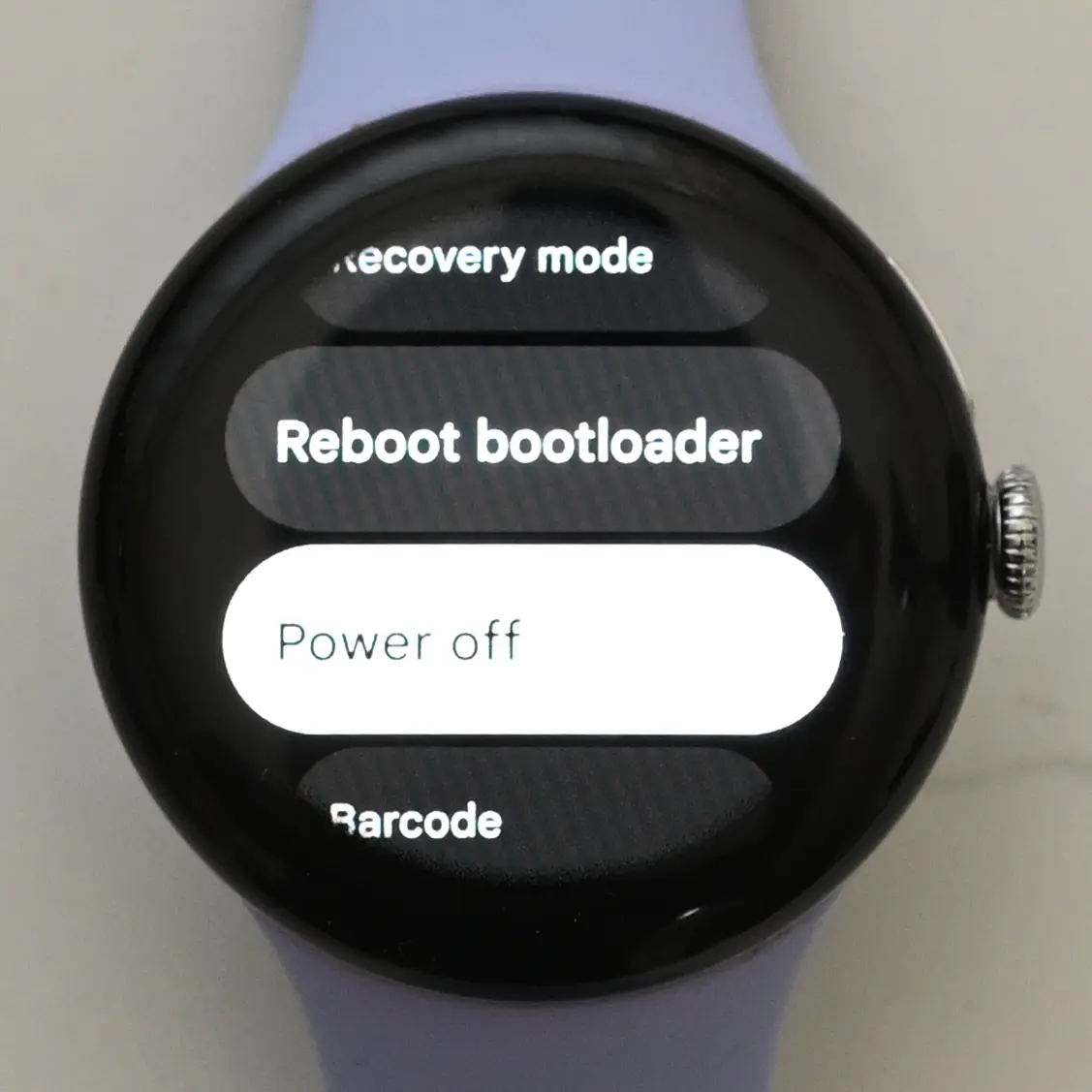
同様の操作で電源OFFにします。
交換手続きから到着まで
『Google Pixel の修理』の指示に従い申請します。
すると15分後にメールで印刷して入れるPDF1枚と、運送用のQRコード一枚が到着します。クロネコでQRコードを読むだけで送付できます。無料です。
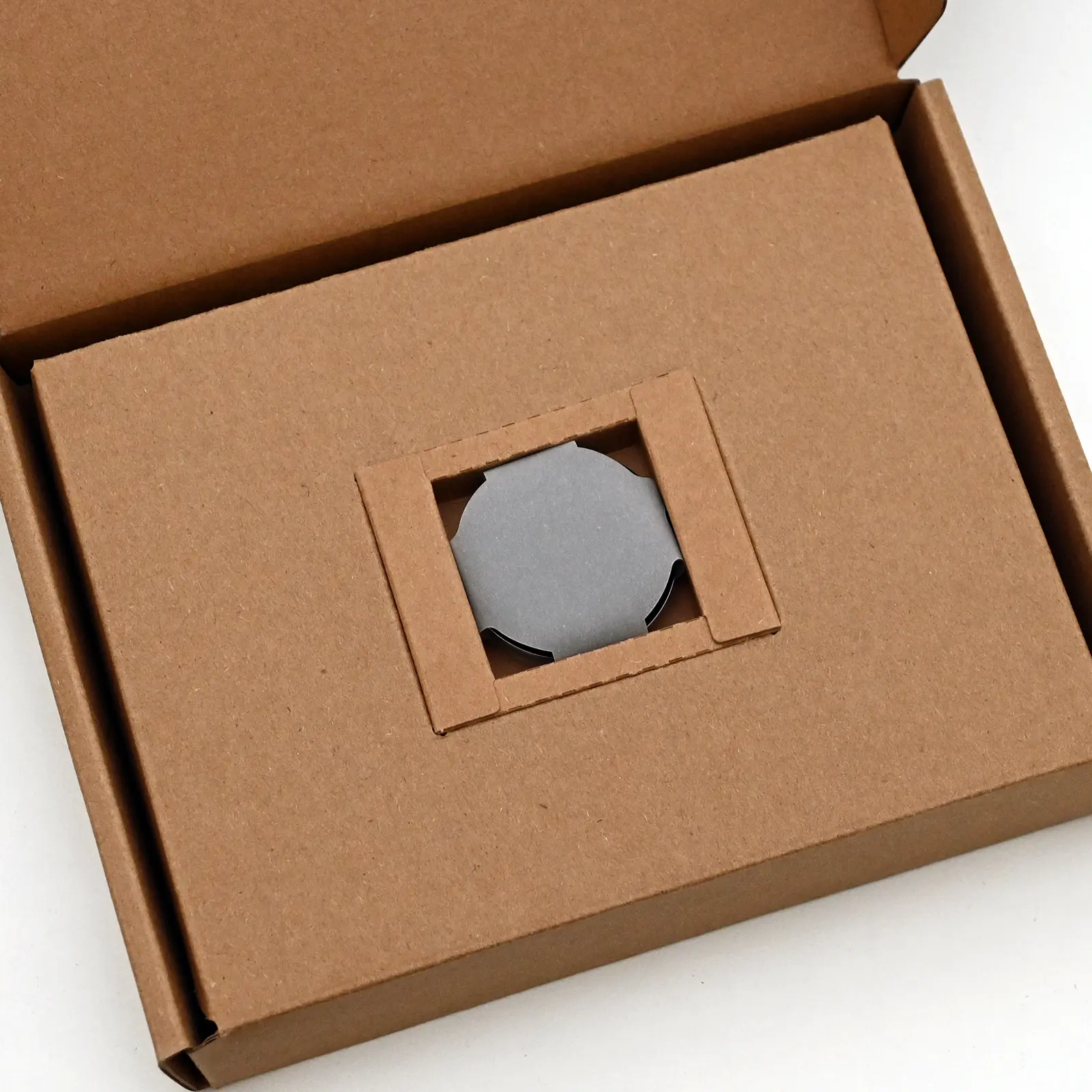
箱は適当に準備する必要があるので、たまたまあったGoogle Storeの箱に付箋紙のポケットを作って時計を固定し送りました。
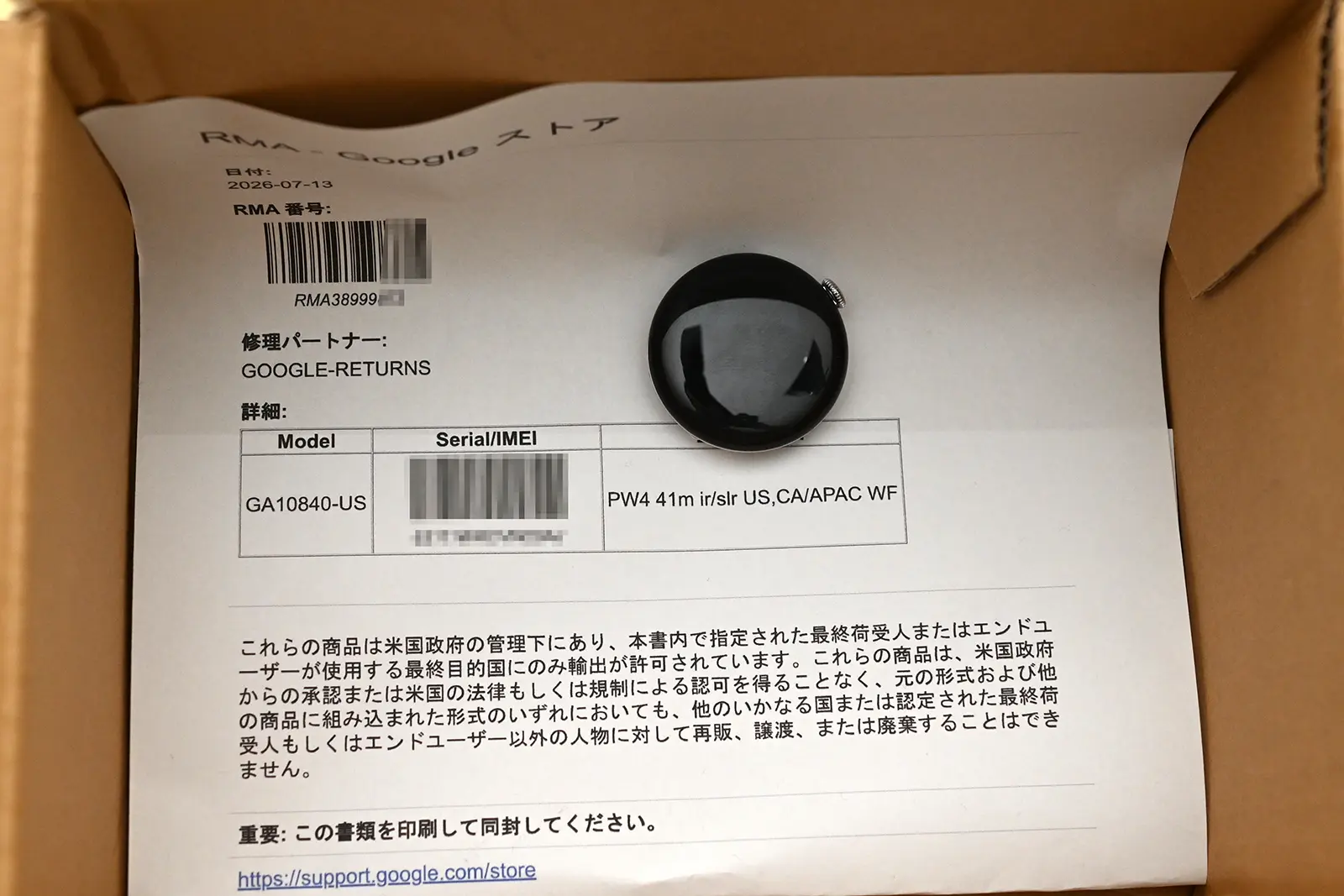
シリアル番号も新しくなり、バッテリーも新品に。良かったです。
まとめ
毎日使うガジェットが突然壊れると焦りますが、今回はサポートの手厚さに本当に助けられました。もし皆さんのPixel機器が起動しない状態になったら、あれこれ弄りすぎず、すぐにGoogleストアに連絡して交換手続きを進めるのが一番の近道です。
本日(7月17日)、無事に時計が届いてセットアップも完了しました。明日からまた、Pixel Watch 4のある快適な生活を楽しみたいと思います!
急にPixel Watch 4 41mmが動かなくなりました。スマートウォッチがない生活は想像以上に不便でしたが、Googleストアのサポートの迅速な対応のおかげで、なんと故)