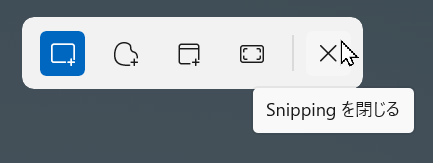
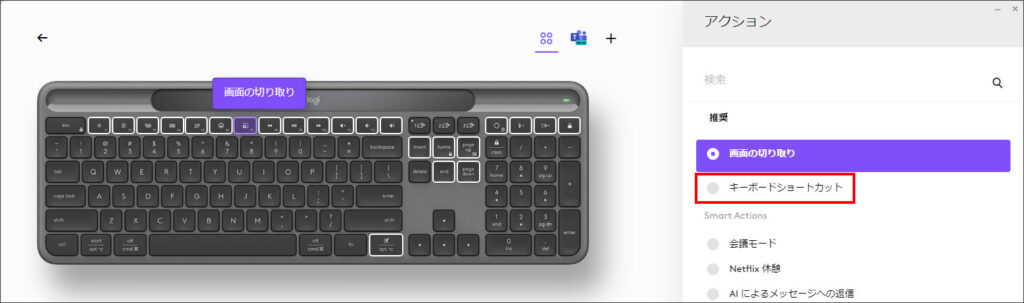
Logi Options+のおせっかい機能として「画面キャプチャー」のボタンを押すと、Snipping Toolが起動するトラブルがあります。
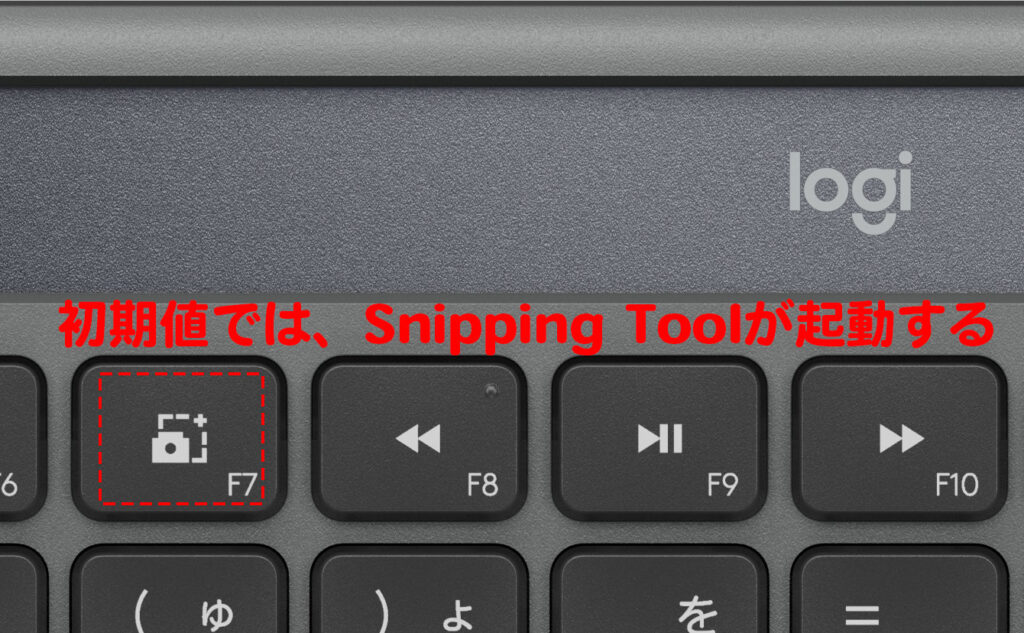
意図してSnipping Toolを使うのなら良いですが、私は「Screenpresso」が起動して欲しいです。
そこで「PrintScreenキー」を押したら、私がもっとも使いやすいと思う「Screenpresso」が起動するように修正します。
ちなみに似たようなトラブルはWindowsの設定にもあって「スタート」→「設定」→「アクセシビリティ」→「キーボード」を選ぶと「PrintScreen キーを使用して画面キャプチャを開く」と言う意味不明な設定があります。
「オン」にすると → PrintScreen を押すと Snipping Tool(画面切り取りツール)が起動します。
「オフ」にすると → PrintScreen を押すと画面全体がクリップボードにコピーされる従来型のスクリーンショット動作になります。
ここで「オフ」しても、Snipping Toolが起動します。
設定方法
「Logi Options+」を起動します。
問題が発生するキーボードを選択します。「画面の切り取り」だとSnipping Toolが起動します。そこで「キーボードショートカット」を押します。
一度、なし「空欄の部分」をクリックします。
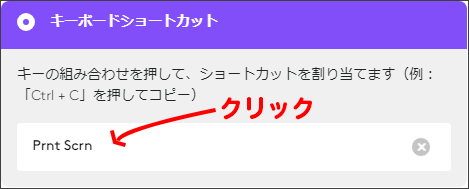
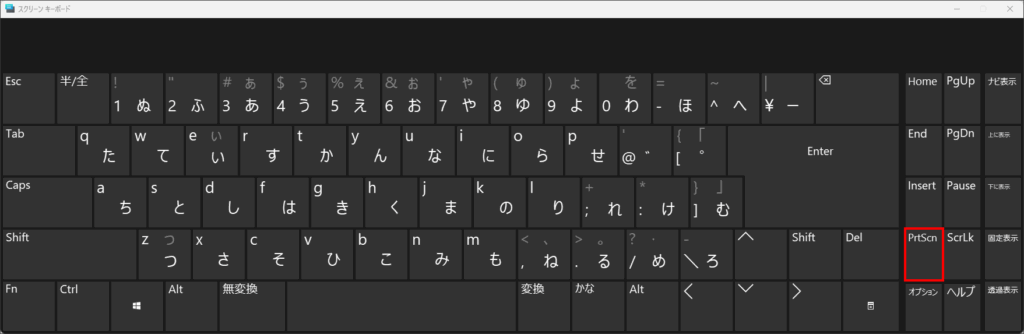
PrintScreenキーを押したいのですが、最近のロジクールキーボードにはそもそも存在しません。
そこで以下のいずれかをします。
- Windowsキー + Ctrl + O オススメ
- 「設定 → アクセシビリティ → キーボード → オンスクリーン キーボード」をオン/オフ
- タスクバーのキーボードアイコンをクリック
PrintScreenキー「PrtScn」を押します。
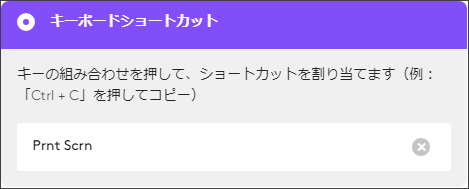
以上で設定が出来ました。
私は、ファンクションキー派なので、そもそもファンクションキーの所を押してメディアキーの操作はしません。
私の場合は、ロックキーが邪魔なので「スクリーンショット」ボタンにしています。ここのボタンを上記の方法で変更しています。

同様の方法でPauseボタンを復活できる
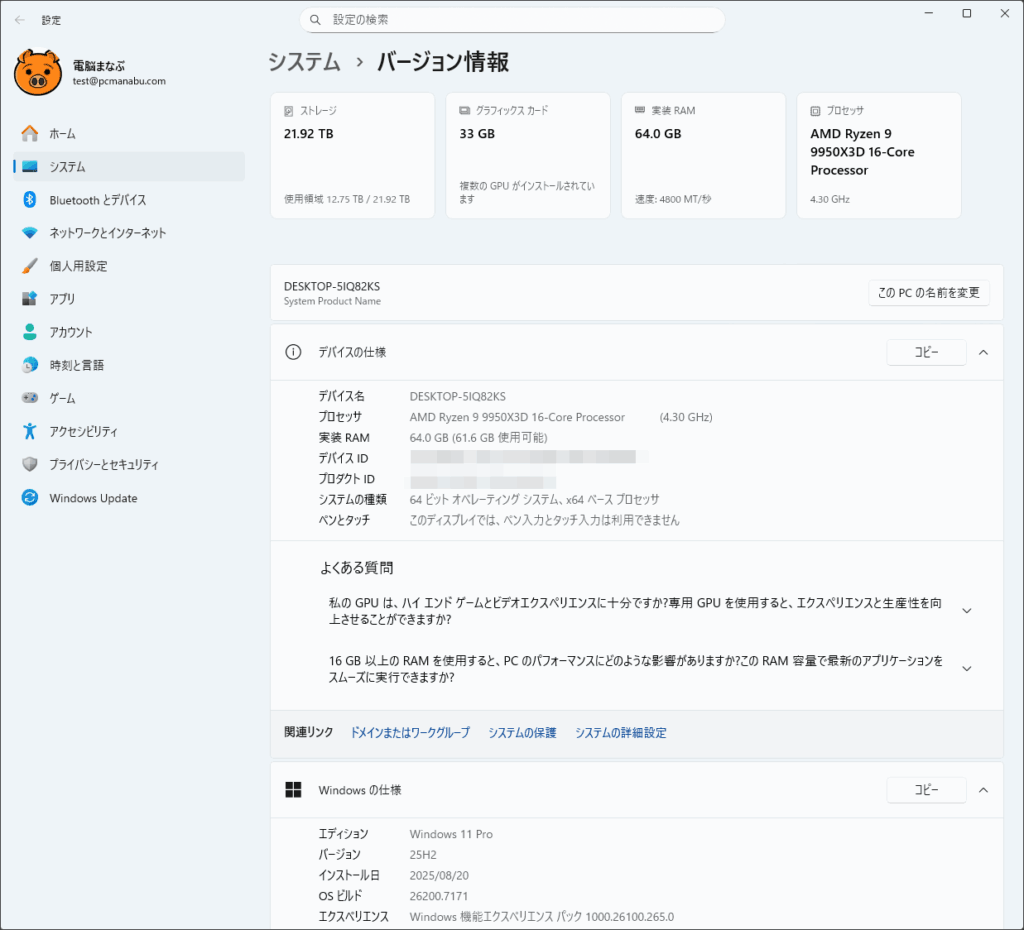
同様に、今時のキーボードにはPauseボタンがなくて困ります。
Windows + Pauseは、とてもとても便利なショートカットなので、復活させたい場合にも便利です。
キーボードを1回押すだけで己の環境やお客様の環境を確認できます。
Windowsキー + Ctrl + O→Windows + Pauseも滅茶苦茶かっこいいので客先でさりげなく実施してみてください。