Pixel 11 ProとPixel 11 Pro XLを購入に合わせてSpigenのケースとガラスを購入しました。ガラスを使うなら指紋認証を快適に使うため「Made For Google 認定の画面保護シート」を買いましょう。
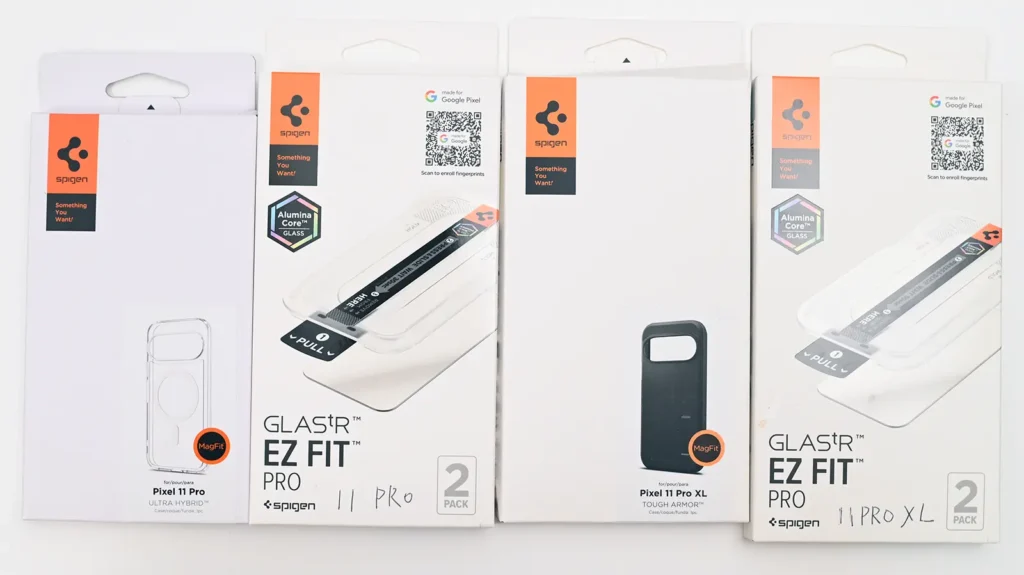
安いガラスが大好きなんですが、Pixel 9から11までは(aシリーズ除く)は、従来の「光学式」から「超音波式(3D超音波指紋センサー)」に変更されたため安いガラスとの相性が悪くなりました。
Foldは、サイドボタンによる指紋認証なので安いガラスでも良さうな物ですが、Foldはケースとガラスを同じメーカーにしないとケースとの相性問題があるので同じメーカーにした方が無難です。※Pixel 10 Pro Foldでは相性問題によりガラスを買いなおしました。
Pixel 9シリーズで発生した画面をガラスで保護すると指紋認証が出来なくなる問題が、Pixel 10 / 11シリーズでは「Made For Google 認定の画面保護シート」を使うことで解決します。
Pixel 10 / 11シリーズを買うときは必ず「Made For Google 認定の画面保護シート」を買いましょう。
Google公式ページにてMade For Google 認定の画面保護シート」に対応している製品の一覧が紹介されています。
『Google Pixel の指紋認証と画面保護シートについて - Google Pixel ヘルプ』
上記一覧から対応機種を探しましたが、日本で販売されているのは、Spigenだけでした。
Spigen 実際に使ってお値段相応の価値あり
一年前は、Pixel 9 Pro HoldでSpigenさんにお世話になりました。Pixel 9のガラスフィルムに比べてPixel 10からは大幅に進歩しているなぁと感じました。
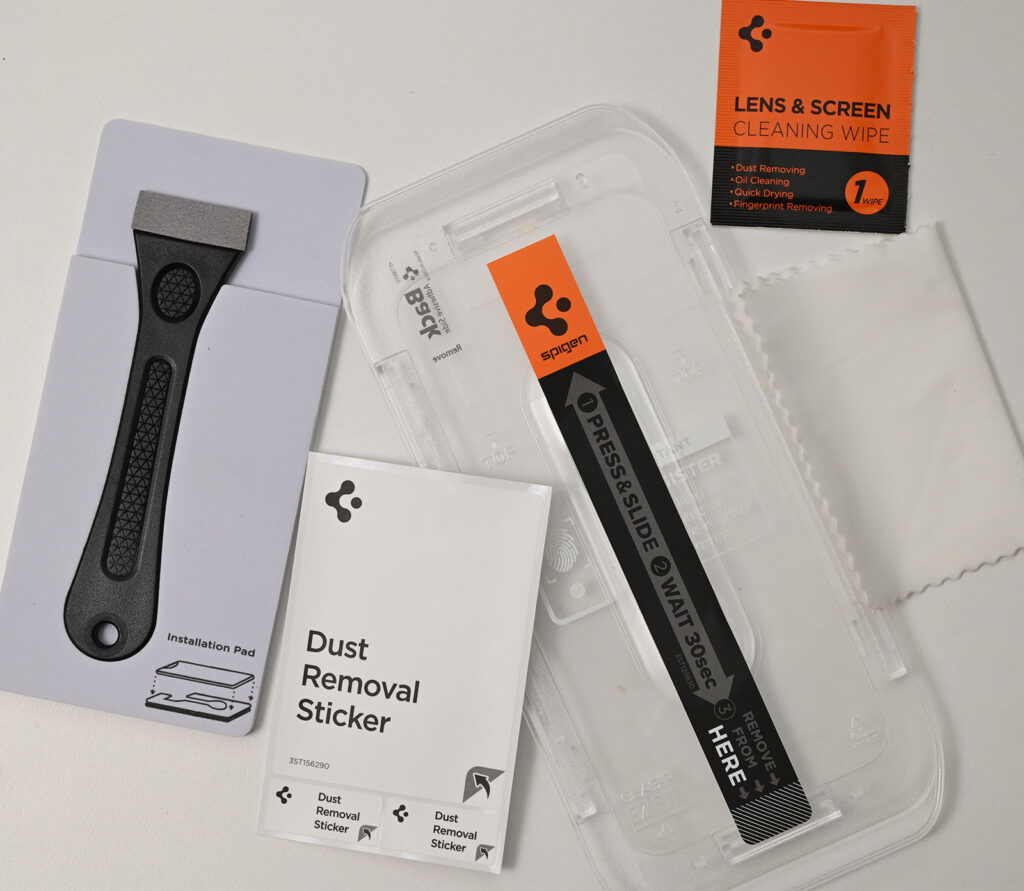
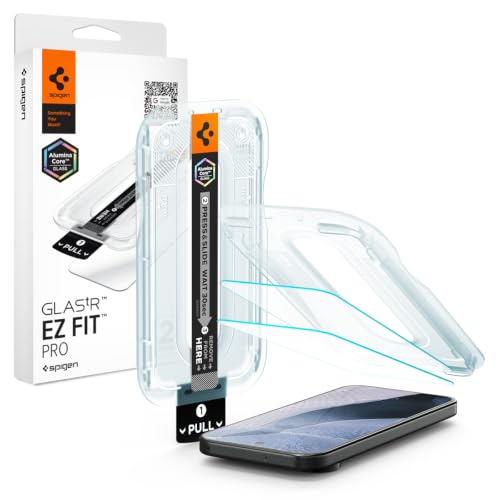
正確に貼るための装備が充実しています。スマホの下敷きまで付属しているのにはビックリ。
 ポチップ
ポチップ
なお、上記ガラスフィルムは、Pixel 9 Pro XLにも対応しているため、Pixel 9 Pro XLの指紋認証も改善してほしいところですが、 改善に必要なQRコードが読めるのは、Pixel 10 / 11シリーズだけです。
QRコード読み込むことにより、装着したガラスに最適化して指紋認証を行います。
今まで通りガラスを装着したあとに以下でQRコードをスキャンします。
設定→セキュリティとプライバシー→デバイスのロック解除→指紋→画面保護シートに合わせて最適化する→QRコードをスキャン
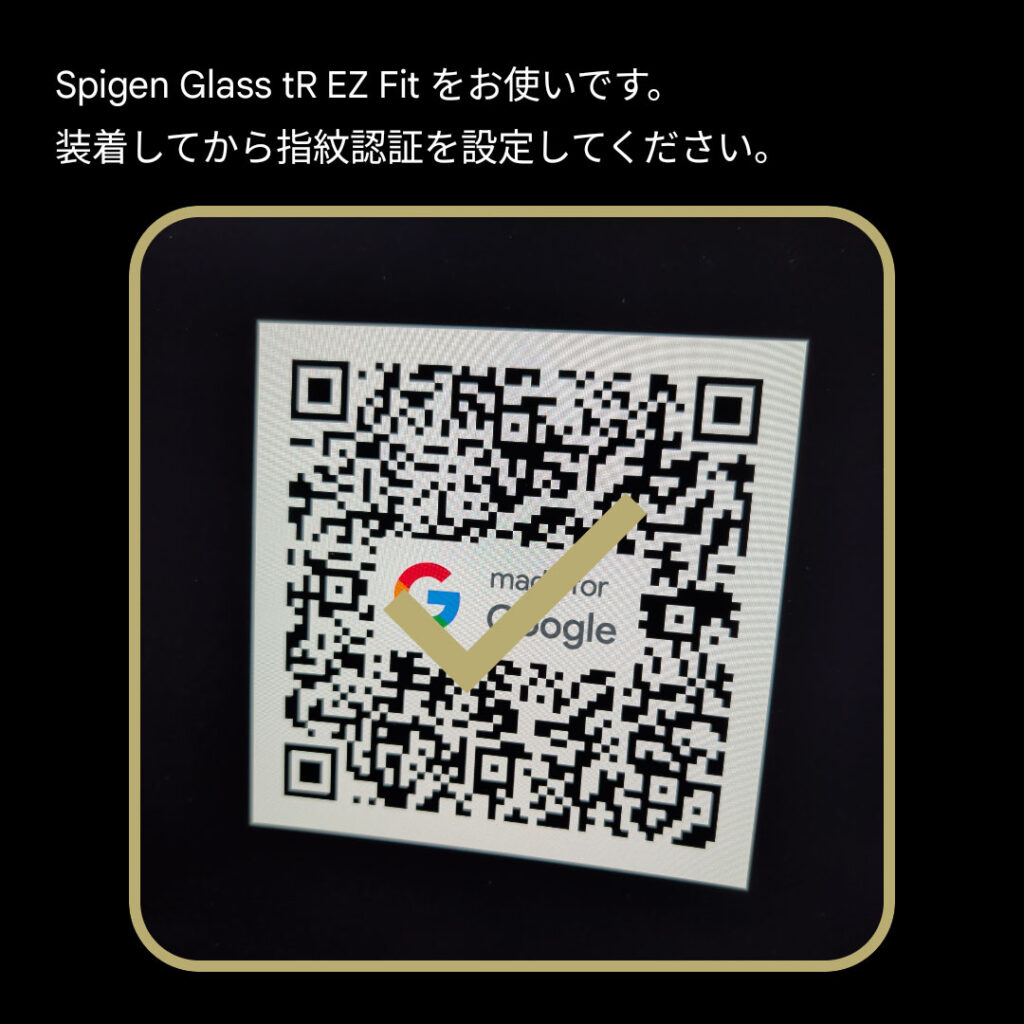
このあとに指紋認証を登録します。
画面保護シートが Made For Google 認定であっても、画面保護シートを使用していない場合と比べて指紋認証センサーのパフォーマンスが低下することがあります。
画面保護シートを貼った後、指紋認証センサーの再調整が必要になります。数時間~数日経つと、パフォーマンスが改善されます。
Spigenのガラスフィルムにて試したところ、超スムーズ認証
顔認証も超スムーズですが、負けないほど指認証もスムーズです。レスポンスがとても良いです。
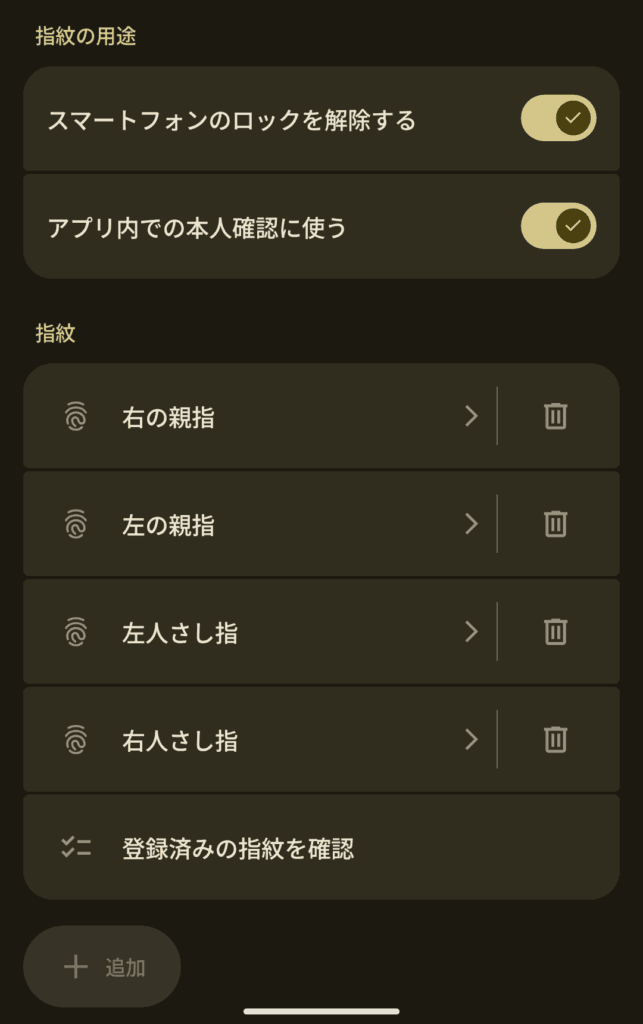
私は4つの指を登録してます。